2023/12/24

C8 がやってきた

  
2023/10/27 14:02:48UT Tokyo
MAK127, PM2.5, IR/UV cut, ASI462MC

光学的に口径の大小による解像度の差は如何ともし難いのは自明で、もっと木星の模様を見てみたいという誘惑には勝てませんでした。

口径が 30cm 近くなると一昔前の探査機レベルの画像が得られそうですが、さすがにそれぐらいになると重量があるので今の架台 AZ-GTi には搭載できず、重くなると出し入れのための機動力が落ちる心配があるので、AZ-GTi でギリギリ運用できるサイズ、、となると C8 が妥当と判断し、C8 の中古を物色してました。新品はお値段的に厳しいし、買ってみたものの使いこなせないと泣くので。

ちなみに MAK127 以外だと子供向けの安っすい入門用の 6cm 屈折しか扱ったことがなく、シュミットカセグレンの分解掃除なんて無理なんで、カビなどが無い比較的綺麗なブツを探しました。

手前 MAK127 奥 C8

到着してみると当たり前だけどデカい。D=203mm, F=2000mm。期待通り光学系はとても綺麗だし、本体も擦れたあとや傷もほぼなくて古いのにとても丁寧に扱われたであろうとても良い鏡筒です。しかし付属のスライドバーが鉄の塊で重い。剛性はあるんでしょうが、AZ-GTi の許容重量のためには厳しい。また、そのままでは AZ-GTi に搭載できなかったので、手持ちの SVBONY のスライドバーをこのスライドバーに組み合わせて搭載できるようにしました。

しかし、得られる像については実際見てみないとわからないので到着した晩 (12/21/'23) は晴れてたので早速木星を導入してみました。結果、


あれれ。。

もやっとしすぎ!まじかよーと思いつつベテルギウスを導入して、光軸調整を試みます。光軸調整なんて初めてで、よくわからんけど、というより、まずオレンジのキャップの外し方がわからない!補正板の真ん中にオレンジのキャップがあるんだけど、どうやって取るんだ。。ググるもドライバーでこじ開ける?とか。結局補正板を触らないよう気をつけながら、持っていたプラスチック製のこじ開けるための棒?みたいなのでこじあけました。二つの爪で止まってるんですね。外すのに少々力がいるのでビビりました。

オレンジの蓋の裏側


光軸調整は初めてなのでこれまたドキドキしながら。PC の画面にピントを外してドーナツ状になったベテルギウスを表示しながら調整です。あと色々な光軸調整のブログ見ながら。ちょっとネジをまわしただけでも像がズレるんですね。AZ-GTi でちょこちょこ導入しなおしもしましたが、FireCapture の Autoguide を ON にしてたので、多少ズレたのは助けてもらえたかなと。最初はだいぶズレていたようで、この時点でどうにかドーナツがほぼ均一の同心円になるようにはできた感じです。ネジの調整は単に全部締めてくとか緩めてくだとよろしくないっぽいので、一つ右に回して、思った方向にいってるっぽかったら、残りのネジ二本は逆の左に両方とも回すようにした方が良さそう。この時点で再度木星を導入してみたものの、シーイングが酷すぎて光軸が合っていないのか、ピントが悪いのか、それともシーイングが悪いのか全くわからず、とりあえず撤収しました。

改めて 12/22/'23 の午後、そもそもちゃんとピントが合うのかわからなかったので近所のファインダー調整用につかってるマンションの赤色灯を見てみました。そしたら像がめっちゃゆらゆらしてビビりました。これが筒内気流か。。早速ダイソーに行って、防災用のアルミシートを買ってきました。銀巻きは放射冷却を抑えるため、、のようで薄手でも十分だとかかんとかで、とりあえずこのシートを巻き巻きしてみました。しばらくしてみてみると温度順応もあってかだいぶ落ち着きました。しかしやや振動が気になるなぁ。さてどうなることやら。いずれにせよ木星狙いなら多少の振動は目をつぶれるかな。
折角外に出したので温度順応がてら外で作業。両面テープを使って巻いていきました。


12/23/'23 の夜、シーイングは期待できなかったけどとりあえず出陣。木星を導入してみるとそこそこ見えてますが、光軸調整がうまくいってるのかわかりません。木星を撮影してみて、ASI462MC と PowerMate 2.5 をつけたまま月を見て撮影してみます。こんなもんかなーと思いつつ、ちょっと思い直して木星の衛星を使って光軸調整する方法を紹介している方がいたなと。改めて木星に戻って衛星がリング状になるようピントをずらしてみると衛星のリングの一点に瘤(こぶ)がついたようになってます。もしやこれか?と光軸の再調整をしてみます。いじってると瘤が無くなるのではなく増えてリングに均一に瘤がついたのでこれでいいのかなーとそこで調整終了。改めて月面を見てみるとさっきよりシャープに見えるようになりました。多分調整オッケーということで撮影してみます。

クラビウス
30sec, 25% stack

シーイングの問題もあるのかもしれませんが、MAK127 で撮影した画像より明らかに解像度が上がってます。

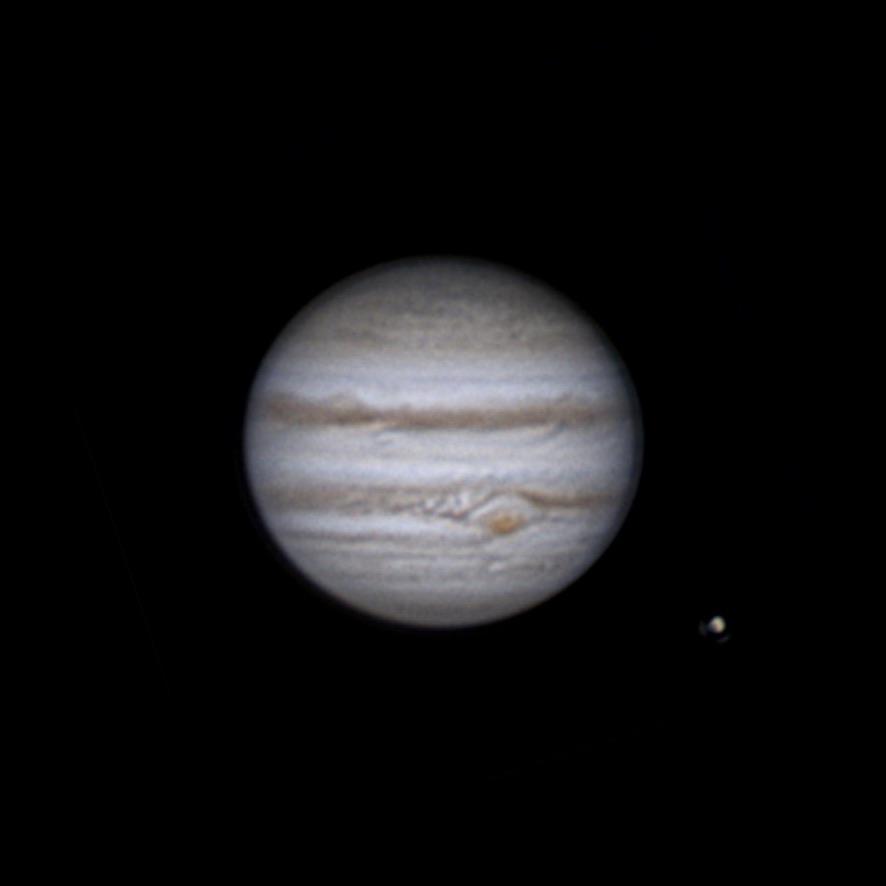
この後、ツイッター(X) で木星がシャープに見えるようになったとの情報を受けて、慌てて木星を再導入して撮影したのがこちら。

2023/12/23 10:10.9UT Tokyo
C8, PM2.5, IR/UV cut, ASI462MC

冬でシーイングが悪化しているはずの季節のなかやばくない?な画像が得られました。次のシーズンが楽しみです。

なお AZ-GTi で C8 の重量で運用できるのか心配でしたが、どうにか制御できてる模様。ただし倍率のせいなのか、重量のせいなのか明らかに振動には弱くなったようで、家の中でドタドタ歩くと像が暴れます。また FireCapture の Autoguide は効くものの、調整必要かも。AZ-GTi をマニュアルで制御してもちょっと反応違うんだよね。

とりあえず ROI を広げて多少暴れても拾えるよう対処したけど、その分 FPS が落ちるので嬉しく無いです。オフシーズン中に試せることは試しておこう。寒いのでやらないかもしれないけどw
2023/12/25 9:01.5UT
後日撮ったもの。C8 すごいっす。というかオフシーズンなの??


2023/12/15

M42 を撮ってみたい(その2)

その1に続いてのその2。

我が家の適当環境でもそこそこ撮れた気がしましたのでその2続編です。

 M42 オリオン大星雲は年に1、2回チャレンジするのですが、うまく撮れず、すぐに諦めるということを繰り返してます。これを書いてる2023年は夏から冬に至るまでずーっと木星を撮り続けるというルーチンを繰り返してたので、オリオン座が拝めるようになったもののなかなか M42 を撮影しようとする気も起こらずで、ようやく重い腰を上げて今シーズン初のチャレンジとなりました。

都内の住宅街からの撮影になりますが、最近は光害を物ともせずに素晴らしい撮影をされる方々が沢山いるので、それぐらいのハンディは特殊なことではなくなってきたのかなと思います。


これが成果です。その1の頃に比べて格段によくなりました!型落ちのデジイチと普段使いのズームレンズでの撮影です。このセットでこの環境の結果なら悪く無い、ですよね?トラペジウムが潰れてるとか、そいういうのはおいといて。
ところでそろそろ Nikon のミラーレス欲しい。。。使い道無いんだけど。

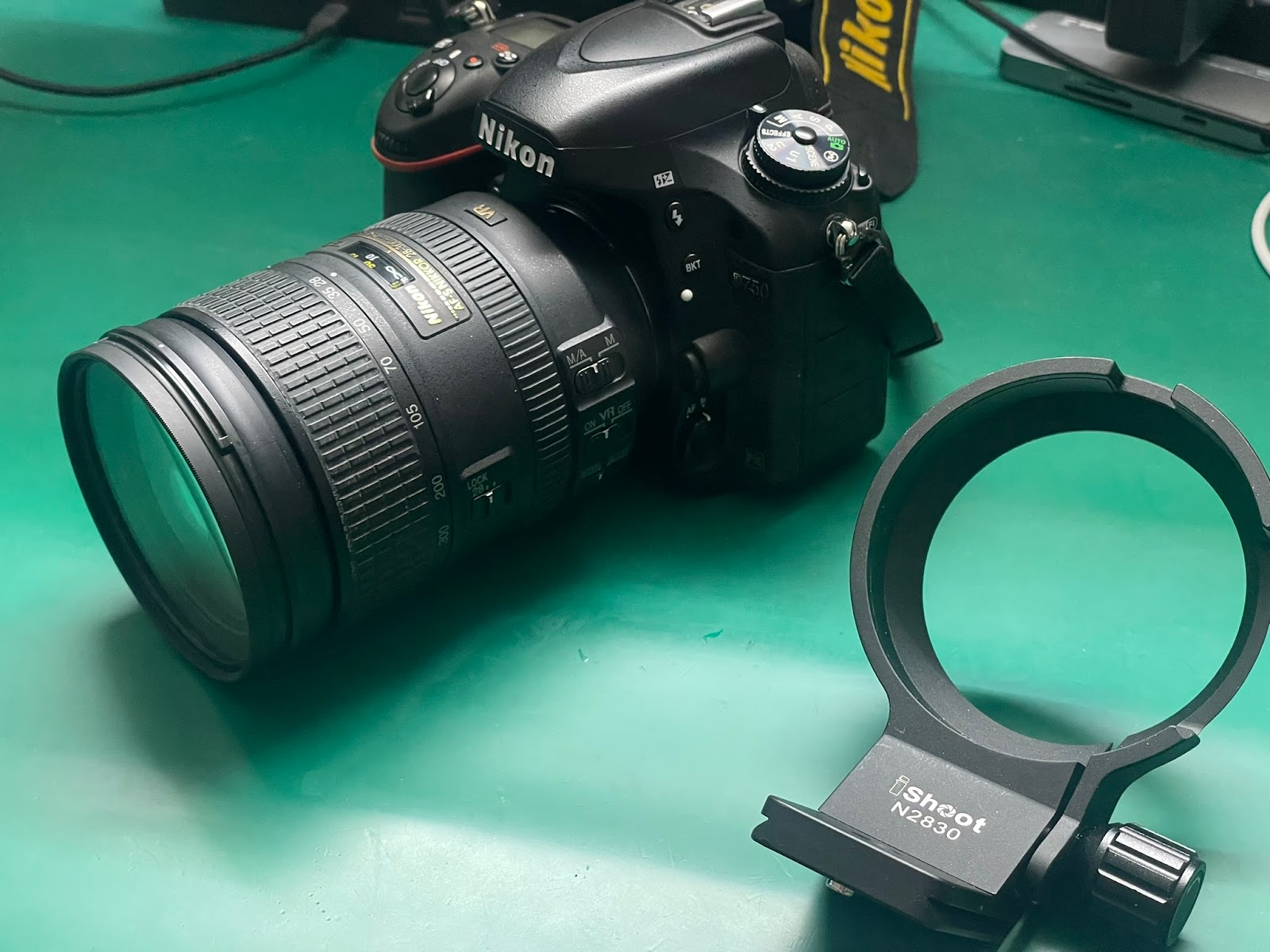
さて機材は、
のみです。

流石に赤道儀は必要でした。以前経緯台モードでも撮影は試してますが、像が回転していってしまうので真ん中以外使えないのと少し長めの露出でも星が流れにくいので赤道儀あるといいです。また D750 はリング式三脚座を使って直接 AZ-GTi に載せてます。カメラはもちろんノーマル。無改造。なんにもいじってないです。電源は今回の撮影枚数程度なら多分バッテリーでも持つのですが、念の為外部電源繋いでます。
ちなみにこのズームレンズ、広角から望遠まで幅広い画角がコンパクトなサイズで使えて普段使いに便利なんです。しかしこれで最初に M31 を撮ってみた時には DSO にズームレンズなんて使えないんじゃ?と思ってました。


撮影方法は、PC に USB ケーブルで接続し、Windows の digiCamControl というソフトで、連続撮影して PC に画像を保存しましたが、他のソフトでもいいし、なんなら PC に接続する必要すら無いと思います。digiCamControl を使ってる理由は、ピントを PC から制御して、結果が Live View で確認できること、撮影すると PC に画像が転送できるので都度都度様子がチェックできることに使用してるだけで、ほったらかしでの撮影なので初期設定さえ決めてしまえば PC は不要と言えます。あと digiCamControl は D750 が制御できて(古めの機種なので相性悪いソフトもある)かつ、使い方が簡単だからというのもありました。Astro Photography Tool とかも持ってはいるんですが、digiCamControl はそれに比べると簡単なので。ちなみに PC 無し環境の場合、カメラにタイムラプス機能みたいなので、自動で複数枚数撮影できる機能あればそれでOKかと思います。

ところで今回は赤道儀(AZ-GTi の赤道儀モード)の設定はかなりいい加減でした。2スターアライメントにしたかったんですが、1スターしかちょうど良い星がなかったので(アライメント候補の星が二つ目は知らなくて暗めだった)1スターアライメントでかつ、極軸合わせもしてないというだいぶいい加減な設定でした。というのも露出時間はそんなに長くできないので、多少ズレてもわからないよねというところでガッツリは合わせこみませんでした。ちゃんと合わせた方が更にいいとは思います。もちろん最初に北に向けておくとか水平はちゃんと取るということはやってますけど、精度が高いかといえばそんなこともなく。
ちなみにアライメントは PC に繋いで PC の画面にライブビューを表示させながら行ってます。PC に繋ぐと楽な姿勢で大画面で調整できるのは便利。外部モニターでもいいでしょうね。

カメラの設定は以下の通りです。

  • ISO1600
  • Manual mode
  • f11
  • 露出時間 30sec (雑な赤道儀運用で 300mm でも撮影した星が流れないという基準)
  • 長秒時ノイズ低減 OFF
  • 好感度ノイズ低減 OFF
  • VR ON (VR 機能があるレンズは OFF にすることをおすすめ単に忘れただけ)

主なところはこんなところです。これがベストというわけではなく(もしかしたらベストなのかもしれませんが)、とりあえず今回はこの設定で撮ってみた、ということになります。ISO 感度は低めで、あとは露出時間 30sec をキープできるようかつ撮影画像が飽和しないよう絞りを絞っちゃったという(アリか?)、、

これで連続で 200 枚撮影し(最後の方雲が出てきたので 17枚ほど捨て)、キャップをして外気温のままダークを30枚、そのままシャッター速度を最高にして(D750 の場合1/4000)バイアスを30枚、PC の画面にグレーを出して、レンズを押し付けて、ヒストグラムが中央よりやや左になる程度で 30枚のフラットを撮りました。

撮った画像は Siril で処理して完了です。そのあとは何にもいじって無いです。以前はスタックと炙り出しに DSS (DeepSkyStacker) を使ってたのですが、Siril にしました。今回は総露出時間(撮影枚数x露出時間)もそこそこあったのですが、やはり Siril でのスタック以降の処理が効いてるような気がします。
Siril の使い方については ドキュメントの日本語訳を作ってくれた方がいて(その方のブログからも辿れます)、特に SIRIL の使い方スクリプト編が役に立ちました。それに従って処理しだけです。ダーク、バイアス、フラットなどの撮影方法についても前半に説明あります。とても参考になりました。ありがとうございます。

参考までに撮って出し。左が撮影開始時、右が撮影終了時。時間が遅くなるにつれて天頂近くになるのと周囲が暗くなるので撮影終了時の方が黒っぽいですね。しかも極軸合わせすらやってないので、1.5h 後には M42 がだいぶずれているというのがみてとれますね。。 orz
こんな画像でも Siril で星を抽出して、自動的に重ね合わせてくれるので全然問題無しです。あ、気を付ける点としてはピントをちゃんと合わせること。これでだいぶ違います。バーティノフマスクというのを使ってきちんと合わせられればいいのかもしれませんが、PC の画面見て、可能な限り拡大した状態で星の大きさが最も小さくなるようにピントを合わせました。


結論

なんか赤道儀あれば M42 は都内からでも普通のカメラとレンズでそこそこ写る。

というのを感じました。あと赤道儀がとは言ったもののガッツリ合わせこむこともなく適当でよかったというのもポイントです。

ところでM42 はまだいいんですが、都会だと他の天体を導入しようとすると撮影してみるまで導入できてるかよくわからないんで、アライメントがあり、自動導入ができる AZ-GTi は改めて便利だなと思いました。気合い?入れると極軸合わせもできるようだし(笑)新品買うと安くはないですが、中古ならそこそこの値段で出回ってるようです。軽い望遠鏡も載せられるので(そっちが本命ですが)、おすすめです。

しかし、単に綺麗な星雲、星団、銀河 (DSO: Deep Sky Object) を自宅で撮りたいんだったら SeeStar S50 買うというのが選択肢の一つになってきました。下手に望遠鏡などなどに投資することを考えたらこれ一台でそこそこの画像得られますし、特別な撮影技術もいらないです。ただし撮った後の画像処理は遊ぶ余地はあるようです。でも DSO を撮影するだけなら非常につまらない気がします。だってこれらの天体って変化ないので、誰が撮っても同じ程度の画像得られるなら写真見るのと変わらないんじゃないかなと。

そう考えると自宅での DSO 撮影ってどこに向かえばいいんだろ?

という疑問が沸々と。すっごい画像を狙うなら機材もさることながら撮影場所も変えないとなので両方ともちょっと自分には難しいかなと。ま、現状の機材で場所で楽しもうかな。

ということで最近は刻々と変化が見られる惑星や太陽の方が魅力を感じてきました。

2023/12/09

MAK127用フォーカサー Ver.4

MAK127に EAF などのフォーカサーを取り付けている猛者もいるようですが作るの好きなんで作ってみました。そもそも MAK127 は素直に電動フォーカサー付けるところ無いんだよなぁ。ぶつぶつ。

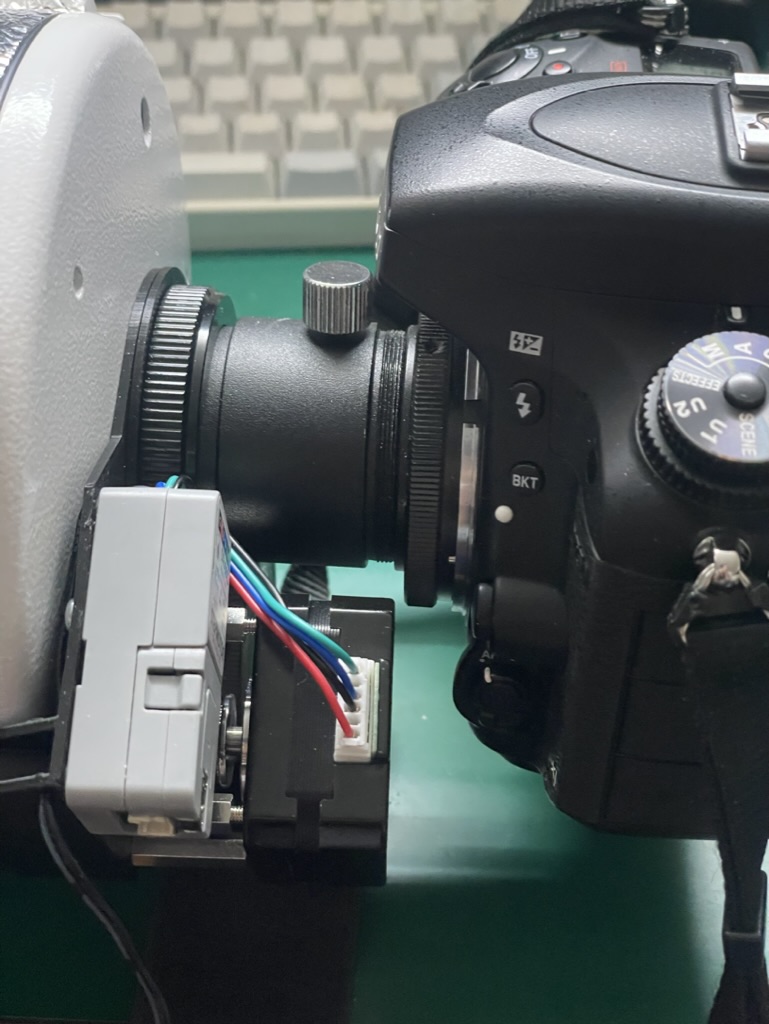
ところで我が MAK127用フォーカサーもついに Ver.4。ハード的には最終版。。だと思ってます。Ver.3 に比べ小型軽量化に成功です(当社比)!PC との接続はUSB-C ケーブルにて接続してください。


今回の Ver.4 はだいぶコンパクトに載ってるでしょ?(最終盤はこれより厚みがあるモーターに交換しました)。

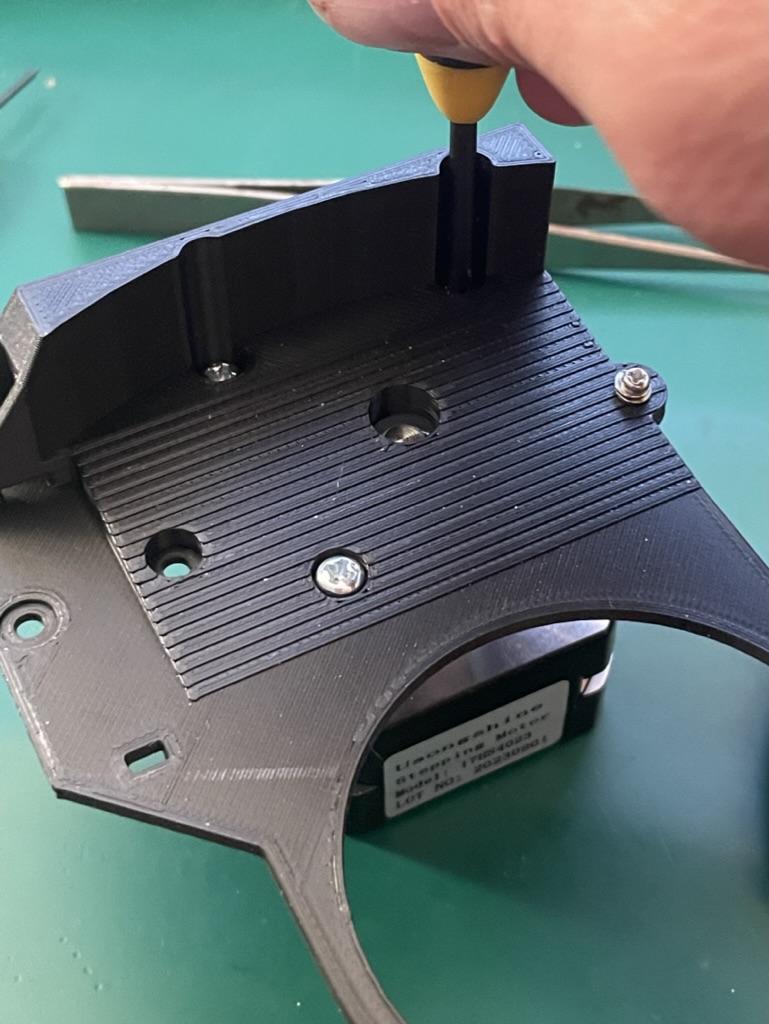
これまではアリガタにアリミゾクランプをつかってモータを取り付けてたのですが、今回は 3D プリンターでモータを載せる土台を作って接眼部にはめ込む作りにしました。

これがベース
リングは単なる薄い輪です

スペーサー(追加になりました)


3D プリンターの部品は3つ。

です。スペーサーはサポーター有りでプリントせざるを得ない形状ですのでご注意を。
そのほかに必要なものは以下。
バイポーラステッピングモーターは当初小型のものを使ってみましたがトルクが足りないので、リンク先のものを使うことにしました。12V のモータで、これ以上のトルクならOKだと思います。ステップ角とかも同じである必要はないです。ただ、3Dプリンターで作る部品の形状を考えると、モータのネジ穴の間隔が同じである必要はあるかなと。
電源も 12V で 1A 程度かそれ以上あれば十分です。
あとちょっと日本での入手性が怪しくなりそうなのが ATOM STEPMOTOR Kit でしょうか。スイッチサイエンスさんでは在庫限りの扱いのようです。海外発送でよければ製造元の M5Stack のオンラインストアから入手できると思います。
タイミングベルトはプーリーや取り付け位置の兼ね合いで他の長さを選んでも良いかもしれません。

組み立て

MAK127 のフォーカスノブのプーリーへの交換は、Ver.3 の投稿を参考にしてください。

また一部古い写真つかっていて、最終盤とは違うところがあるのはご勘弁ください。

1. モータをベースに取り付ける
モータにある穴に六角スペーサーをねじこんでおきます(多分完全にねじ込めないで少し浮いた感じになる)。また小さいプーリーをモータに六角レンチでとりつけておきます(後で取り付け位置は修正する)。ネジで取り付ける前にタイミングベルトを挟んでおきます。それからモータをベースに M3 のネジ3本で取り付けます。


2. ATOM STEPMOTOR Kit の準備
モータに付属してるケーブルを適当な長さで切り、ATOM STEPMOTOR Kit にねじ止めします。あとでモータ電流を調整するので、蓋はまだ閉めなくてよい。また ATOM lite (写真右上の四角いやつ)は外れないよう付属のネジでモータドライバの載ってるケースとねじ止めしておいた方が良いかも。


3. ATOM STEPMOTOR Kit をベースに取り付ける
M3 のネジ2本で取り付ける。

4. DC ジャックケーブルを接続
ベースの穴を通して、ATOM STEPMOTOR Kit にねじ止めする。ケーブルの太さと穴のサイズが合わなかったら適当にグリグリしてください。


5. ノブにスペーサーを入れる(新)
プーリーを取り付ける前にスペーサーを入れておく
M3 35mm のネジをねじ込んでおく

ノブにプーリーを入れる前にスペーサーを入れておく


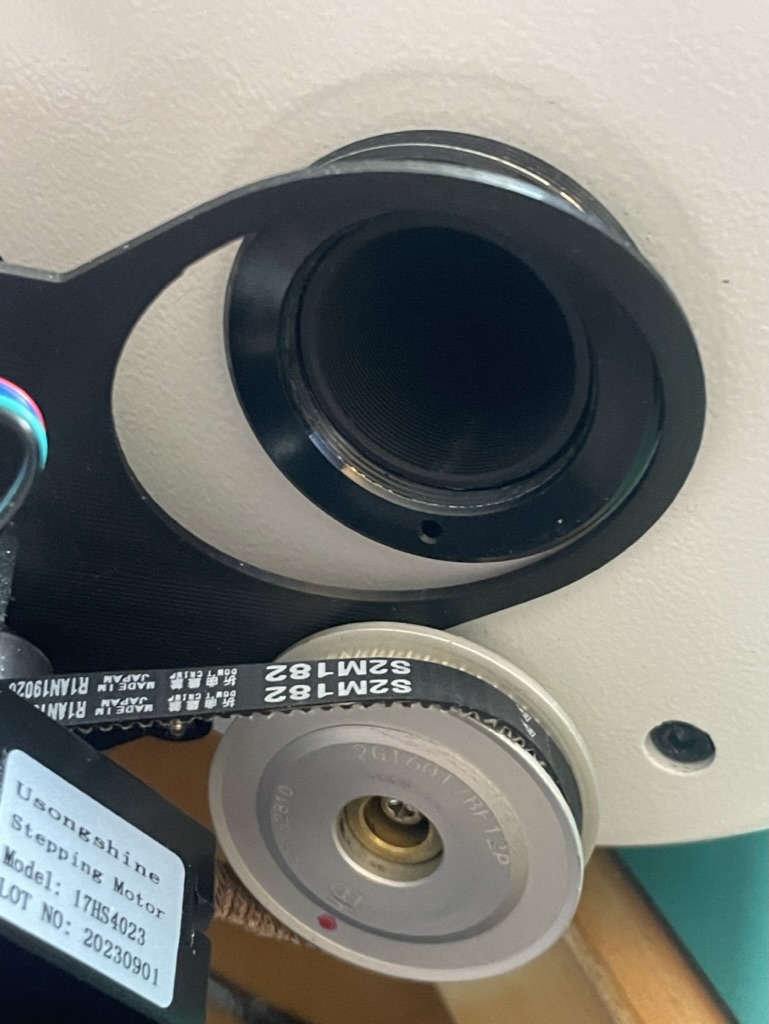
6. ベースを MAK127 に取り付ける
タイミングベルトは結構タイトです。プーリーに引っ掛けながら穴を取り外した接眼部に通します。そして薄いリングを重ねます。接眼部を戻し、ねじ込みます。この時きちんと真ん中でねじ込めるように。そしてしっかりねじこんだときに接眼部が回転せず固定されていること。奥までねじ込んでも接眼部が回ってしまう場合は、ベースの穴の位置と接眼部がちょうど真ん中になっていないか、3Dプリンターの違いで出力されたベースやリングの厚みが大きくて回るようになるケースが考えられます。薄いリングの厚みを変えてみてください。


7. ベルトの位置の調整
まずプーリーの高さを揃える。その後にベルトの張りをプーリーの下に入れたスペーサーのネジで調整します。この機構でようやくベルトの調整幅が広がりました。ベルトの長さが多少異なってもこれで吸収できるかと。ちなみにベルトは張りすぎるとモータの軸が回転しなくなります(脱調という)。硬すぎずゆるすぎずで調整してみてください。


以上で組み立てはおしまいです。

ソフトウェア

動作させるには ATOM STEPMOTOR Kit のためのファームと、それを動かす UI が必要になります。Git にて配布してます。以下のリンクより入手してください。ソースコードはあんまり整理してませんが、、、興味がある方すいません。余計なコードとか転がってたらすいません。
本当は ASCOM 対応にしたいところなのですが、今のところそんなスキルはありません。以前は ASCOM に対応している myFP2ESP を手直しして使ってたのですが、シリアルに対応しなくなってしまったのでやめました。myFP2 の方はまだシリアル対応してるっぽいので、気が向いたら myFP2 を移植し直そうかな。

ATOM STEPMOTOR Kit のファーム

Arduino 形式で書いてます。M5 Stack の ATOM lite の Arduino のビルド環境が必要です。Git に置いてある atom_stepper_ctrl.ino をビルドしてください。

ユーザーインターフェース

用意したファームはシリアルポートにテキストでアクセスできるようにしてます。なので、TeraTerm などのターミナルエミュレータで直接制御することができます。でも使いづらいですよね。そこで Python で GUI を用意しました (atom_focuser4.py)。実行するには customtkinter, pyserial といったライブラリをインストールする必要があります。Windows 向けにはバイナリを用意したので(atom_focuser4.exe)、Python をインストールせずにバイナリを実行することも可能です。ATOM STEPMOTOR Kit の接続されているポートを選択し、Connect のスライドボタンをクリックすれば接続です。-100~+100 のボタンをクリックすればそのステップだけ移動します。マウスが接続されているならホイールのスクロールで Position を増減できます(Shift キーを押しながらスクロールするとステップが変わります)。またカーソルの上下(+Shift)でも Position の増減が可能です。M1, M2 はマークで、スペースキーで M1, スペース+Shift で M2 に現在の Position を保存できます。M1 と M2 の中間に移動したい場合は (M1+M2)/2 のボタンをクリックしてください。また Position の値は直接書き換えて Return キーを押すと指定した値に移動します。
Python 版の方はマウスのスクロールステップを変更できるボタンが用意されています(おまけ)。


興味をもっていただけた酔狂な方のご質問は X の @ttrsato まで。こちらでもいいんですが、気づくのが結構遅いです。


木星を撮る2023年度版 (自動導入とトラッキング)

みなさんどんな感じで天体導入しているのかわからないんですが、もっといい方法あったりしたら教えてください。と前置きしておきます。

これを書いてる時点で MAK127 と AZ-GTi のセットを買ってもう4年目(遠い目)。コロナ禍をきっかけに天文ほぼ素人から始めて、いまだにわからないこともいっぱいあるのですが、今年2023年は木星を撮影しまくり、ようやく撮影がルーチンワーク的に進められるようになってきました。そこに至る経緯と現状について MAK127+AZ-GTi での観点からメモしておきます。ちなみに今年の木星シーズン初めの頃はまだモタモタしてました。というのもそれまでは撮影するのが一苦労でワンシーズンでそれほど撮影してないんで色々向上しなかったと。

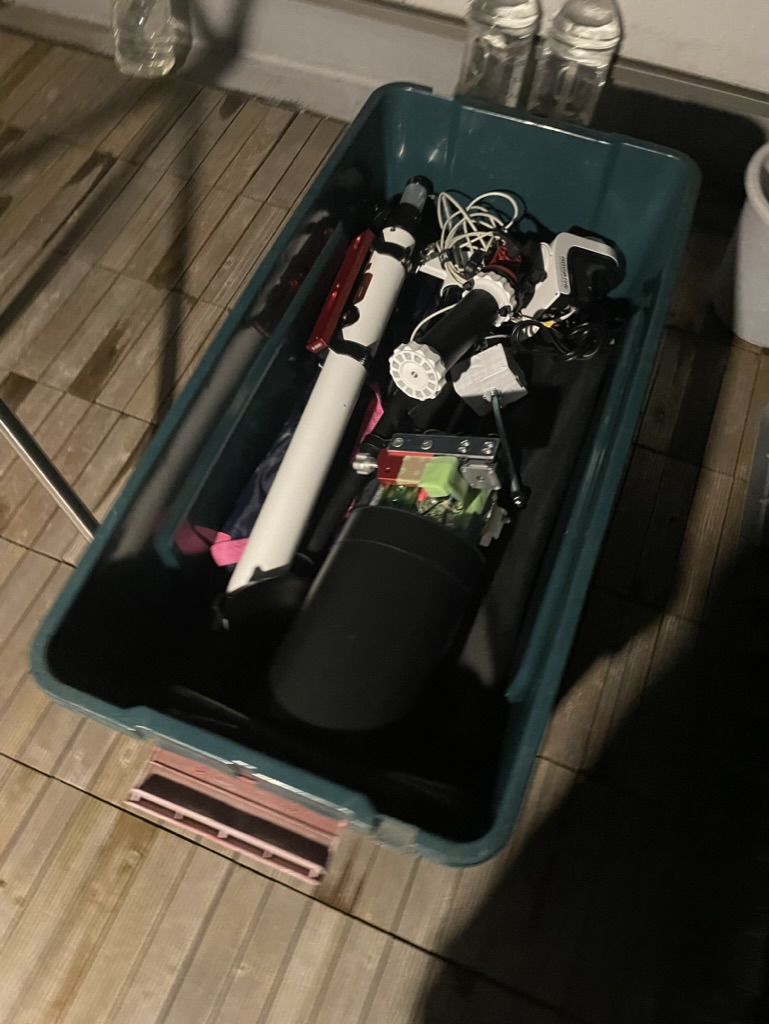
ところで撮影環境は東京都内西部(環七と環八の間らへん)の自宅です。自宅は北極星がギリギリ視認できる程度の光害レベル。従って MAK127 付属の x1 のドットファインダーのみではよほど明るい天体でないと導入できないへなちょこなので、自動導入という仕組みがなかったら望遠鏡買ってなかったなーと。望遠鏡は撮影ごとに出したりしまったりするので毎度毎度前事前準備が必要です(ベランダに置いた収納ボックスにカメラ以外の望遠鏡一式が入れっぱなしなのですぐ出せはしますが)。

いいんかこれで?でも機動力優先!

また自宅は木造建築なので、望遠鏡を出してるベランダが揺れやすいだけでなく(家族が家の中でドタドタしても揺れる。。)、立っている位置を変えると導入している天体が簡単にズレます。高倍率の時は最悪です。

過去の経緯1

MAK127+AZ-GTi を初めて買った年は右も左もわからずググって接眼レンズを通してカメラ撮影できるらしいということを知り、MAK127 に付属の接眼レンズを拡大撮影用アクセサリー を通し、D750 を接続して撮影に挑んでました。ファインダーは MAK127 に付属のドットファインダーのみです(後で色々変える)。手順は以下でした。ちょっと思い出しながらなので正確じゃないところもあるかも。基本的にはファインダーを調整しておく。天体を導入したらとにかくファインダーを再調整しておく。途中すっ飛んでも大丈夫なようにとにかくファインダーはこまめに調整しておく。で、今でも流れは変わってないです。

拡大撮影用アクセサリーと 20mm のアイピース


天体の導入

  1. 20mm のアイピースでファインダーの調整
    適当な地上の目標を使い、20mm のアイピースで目標を導入(カメラなし。眼視で)します。AZ-GTi に SynScan App で接続し、方向キーで目標を正確に視界の中央にします。ドットファインダーを目標に合わせます。ここも極力正確に。

  2. 10mm のアイピースでファインダーの調整
    更にアイピースに変えてさらに追い込む。ピントが合う位置がズレるのでピント調整しなおし。

  3. アライメント
    ファインダーの調整が終わったらAZ-GTi のアライメントを行います(1~2スター。状況に応じて。3スターまではやってないです。対象の天体が見えなかったりわからないケースが多いので)。まずは AZ-GTi の水準器を見て水平に。そして経緯台モードなら望遠鏡も水平(スマホの水準器とか使うと便利)、スマホのアプリなど使って北の方向に向けておきます。スマホのアプリって毎回微妙に方向変わったりと正確に合わせるの難しいです。もうざっくり。ちなみに自宅から北極星は見えるので、だいたいこっちかなーと微調整するときもあります。ここで忘れないようにするのが、AZ-GTi の高度と方位クラッチのネジをきっちり締め直すこと!たまにネジが甘くてトラッキング時にあれあれ?となったりします。あとファインダーを触らない!ちょんと触ってズレて後で使えなくなることもしばしば。ちなみに付属のドットファインダーの調整ネジや本体は遊びが多いのでテープでぐるぐる巻きにしてみたりと少し工夫してます。

    ようやくここでアライメントを開始するボタンをクリック。アライメント先の天体がだいぶ離れたところに導入されてたりします(いつも思うんですがこんなもんなんですかねぇ。。それなりに水平と北向きは合わせてるつもりなんですが。自分のいる位置によってベランダが歪むのも一因だとは思うんですが)。流石に x1 のドットファインダーの視野には入っているので、覗きながら赤ポチを天体が中央になるように AZ-GTi の方向制御ボタンをポチポチしながら導入します。続いてアイピースを覗き、天体がセンターになるように調整してようやくアライメント終了。念の為、最後に合わせた天体でファインダーを再調整しておきます。

  4. 自動導入
    ようやく目的の天体を導入。導入直後はほぼほぼズレているので、ファインダーを覗きながら赤ポチに天体が入るよう AZ-GTi の方向ボタンをポチポチします。これでアイピースを覗いた時に天体が真ん中に導入されていればラッキー。見つからなかったら AZ-GTi を操作しながら周囲を探しに行きます。ファインダーの赤ポチで天体の周辺をぐるぐる探す感じです。見つかったらアイピースで覗いてセンターに移動、ファインダーも再調整です。ファインダーの調整は結構荒いので、赤ポチと星をちょうど重ねるのは難しいかもしれませんので、赤ポチのやや左側とかそんな感じでセンターになった場合どこら辺に合わせて置いたか記憶しておきます。ちなみにファインダー覗いて位置合わせを追い込むので暗い天体は厳しいです。うちの場合、土星でやや厳しい。

  5. カメラ装着
    鬼門です。アイピースを外して拡大撮影用アクセサリーに差し込んで、D750 と接続したものを差し替えます。カメラが結構重いのでせっかく天体を導入していてもすっ飛びます。経緯台の場合主に高度方向にズレるだけなので上下させるだけですぐ導入できる場合がありますが、ファインダー覗いて赤ポチを頼りにズレを戻すと導入しやすいです。カメラの感度もガンガンに上げておくと漏れ出てくる光でなんとなくそっちに天体があるかもというのがわかる時があるので、それを頼りに導入を行います。それでも導入が厳しい場合は 10mm -> 20mm のアイピースに戻して広い範囲からセンターに順に追い込みます。ただこの場合ピントのずれが大きくてピントを再調整する必要があったりするので、ピント調整で望遠鏡がグラグラするので辛いです。今思えばファインダーの調整、アライメントの段階からカメラ装着して位置を追い込んでも良かったなと思います。最近はいきなり高倍率状態でアライメントしちゃいます。

トラッキング

導入が終わると自動的に追いかけてはくれるのですが、放っておくとそのうちずれていきます。撮影中もつーっと流れていってしまうことがあるのですが、撮影範囲にはいっているのならばそこは気にせず、SynScan App の方向キーでちょこちょこ真ん中らへんになるように修正をかけていきます。高価な赤道儀だとここらへんどうなんでしょうか?極軸しっかり合わせてると AZ-GTi よりはだいぶマシなんですかねぇ。自分の場合は撮影中はつきっきりでした。なので一回の連続する撮影だけで疲れちゃいます。デローテーション用に複数のデータ撮るのは至難の業でした。初めて長めのアニメーション用の撮影したときは2時間ぐらいつきっきりでしたし。ちなみにある程度撮影範囲をふらふらするデータでもスタックする際もしくはその前に PiPP のようなツールでセンタリングさせてしまえば問題なくスタックできます(PiPP が最近 Web から消えた。。非常に困る)。流石に風が強くてブルブルしているようなケースではうまく行かない場合もありますが。
SynScan App での方向キーでの架台のコントロールは PC のゲーム用コントローラーで行うことができます。少なくとも PC の SynScan Pro App 最新版では。PC の画面をマウスでクリックしたり、携帯の SynScan App を指で制御するより明確でわかりやすです。もしゲーム用コントローラをお持ちでしたら試してください。Windows だと有線でも無線でもどちらでもOKでした。

過去の経緯2

天体の導入

MAK127 購入一年後には撮影機材が進化して、アイピースはバローレンズ(x2) になり、カメラは D750 から ASI462MC という惑星向きの非冷却カラーカメラになりました。基本的にはカメラが劇的に軽くなったので、カメラの装着で大幅にズレるという問題は解消しました。バローレンズ x2 も入れたりと拡大率が高くなってしまったので導入に苦労するようになりました。バローレンズなしで合わせて、バローレンズを入れて導入してましたが、ドットファインダーを調整したつもりでも、赤ポチのどこに天体を合わせるとカメラの視界に入ってくるのかわかりにくくなったり、バローレンズの入れ替えでピントの再調整があったりと、天体を導入することが億劫になり、モチベーションがだいぶ下がりました。しばらくそんな日が続きます。

それを変えたのがファインダーでした。ドットファインダーから 9x50 の照明付きファインダーに交換しました。これが ASI462MC を導入したのと同じ年。これは劇的に効きました。まずレンズがないドットファインダーに比べ拡大してくれるのと、ドットではなく細い二重のクロスゲージでセンターを表示してくれるので、ガイドがドットファインダーの赤ポチのように天体に被らないので、目的の天体を真ん中に置いていることがわかりやすくなりました。また天体の周りにクロスゲージがあるので天体がカメラに入ってこない場合にどこらへんを探索しているのかがわかりやすくなりました。副次的にいままで見づらかった土星もはっきり見えるようになって土星の導入もだいぶ楽になりました。このころから低倍率からだんだん高倍率にして導入することもなくなり、いきなり高倍率状態(ASI462MC にバローレンズ x2 を付けた状態)からのアライメントをするようになりました。ただし、それを行うには今まで以上に最初のファインダーの調整をシビアにするようになりました。アライメントの方も撮影中だけマニュアルで微調整するから 1スターでいいやと雑にもなってきました。

過去の経緯3

天体の導入

ファインダーを導入して高倍率時の天体の導入はだいぶ楽になりましたが、一つ困った問題が発生しました。アライメントです。導入したファインダーの倍率だと最初のアライメント時にターゲットの天体がファインダーから外れてしまうことが度々おこりました。仕方ないのでアライメントを開始後に、望遠鏡とターゲットの天体の方向を目視で確認して、SynScan の方向キーでおおよその方向を修正ののち、ファインダーの視界に入ってきたらファインダーを覗きながらアライメントを進める。という手順でした。
次の改良はファインダーを複数載せるでした。3スロットスターポインター(という名前だったらしい三又のファインダー台座)を導入です。これ買った時は2000円ぐらいだったんですが、久しぶりに見ると高くなってます(類似品見つけた方がいいですね)。これを導入したらアライメント時にはドットファインダー見ながら大まかに架台を制御して、続いて高倍率ファインダーに切り替えて追い込むと、ファインダー二つの調整が必要なものの、安定して確実に導入していけるようになりました。これの導入には別な目的もあって、当時はまだ行っていなかった AZ-GTi を赤道儀化したときのファインダーの位置解消にも使えると思っての投資でした。AZ-GTi は赤道儀を使えるファームにすると経緯台モードの時に左側に付けていた MAK127 が右側につけるようになってしまうので、ファインダーをつける位置が左下ととても見えにくくなってしまいます。三又のファインダー台座で少しは改善が可能です。

二連装

2023年度

天体の導入

ファインダーの改善

2022年は特に進歩もなく、そして現在。ファインダーを二つ調整する面倒くささと、三又のファインダー台座がそこそこ重いという問題がありつつも導入もルーチンワーク化して特に大きな問題とは思ってませんでした。

ところが、YouTube で電視ファインダーの作成なるものを見つけてしまいました。これはーと思って早速作ってみたら、うん、これは世界が変わるでした。それが2023年9月末。惑星のシーズンも終盤にさしかかったところでした。電視ファインダーの導入で変わったこと、
  • 無理な姿勢でファインダーを覗く必要がなくなった
  • 焦点距離を短めにして広範囲を表示してアライメントに迷うことない状態にし、導入で追い込む時は電子的に拡大してとファインダーの焦点距離を擬似的に複数持つことができてファインダーを一つに集約できた
  • ファインダーは PC で確認できるようになったので、別な PC からログインするというリモート活用ができるようになった

ドットファインダーの頃から
ファインダーの調整に1km ほど先にあるマンションの赤色灯を利用してます


左が FireCapture の ASI462MC x2.5 のバローレンズがすでに付いてます
右が SharpCap の Ceres-C (電子ファインダー) x800 の最大倍率での合わせ込み中

電視ファインダーをこんな感じで合わせ込みをしてます。表示したクロスゲージのど真ん中になるよう電視ファインダーのネジを調整しておきます。

トラッキング

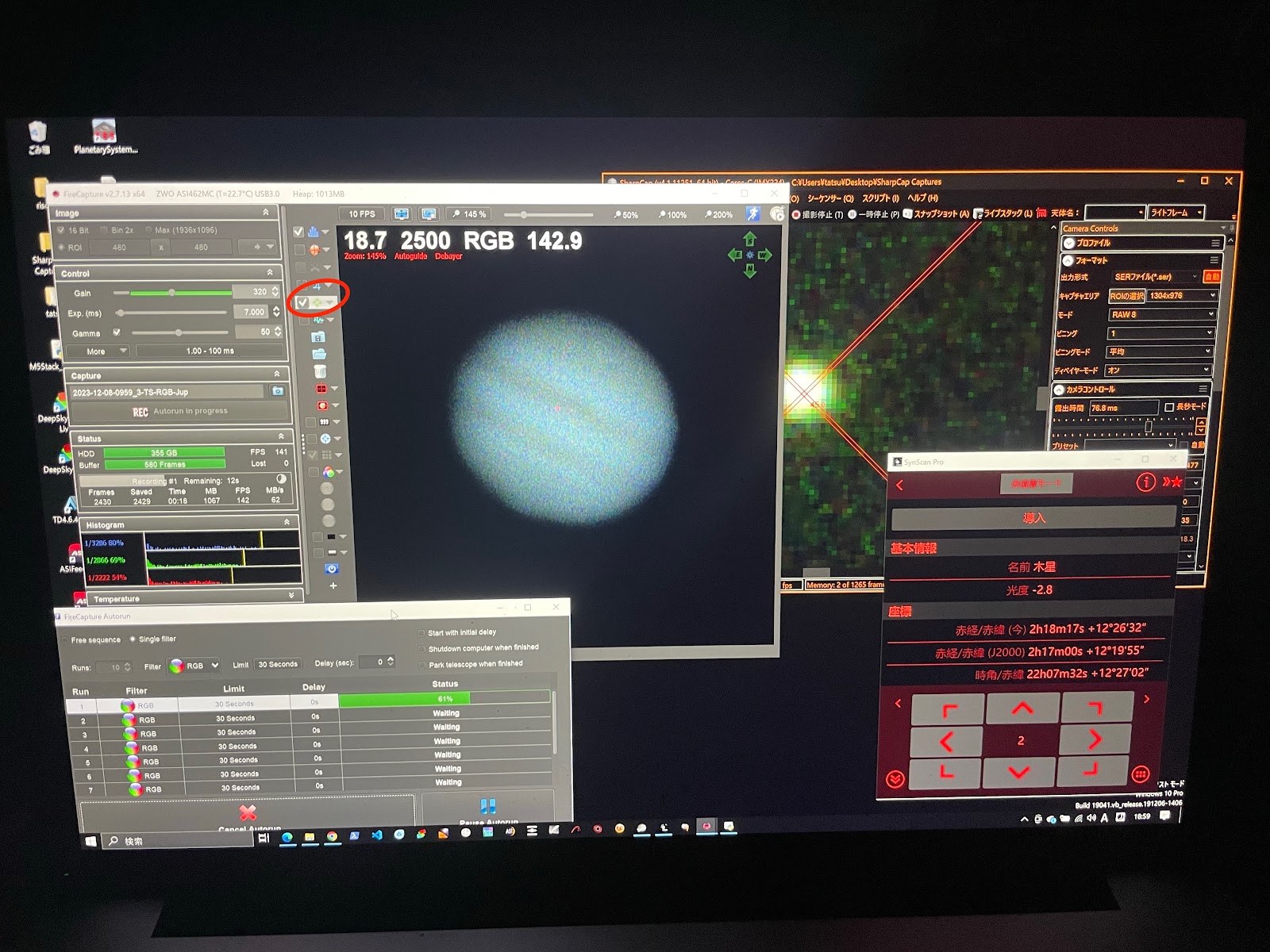
今年は電視ファインダーの導入で急激に色々なことが変わり始めました。次に課題となってたのが、トラッキング。これも改善してしまいました(電視ファインダーとは関係ないんです。FireCapture です)。電視ファインダーを導入する前まで惑星の撮影は SharpCap 無料版で行っていましたが、ついでに FireCapture に変更しました(SharpCap 買い切りなら購入してもいいんだけど、毎年払うのは嫌だなと。で購入には至らず)。FireCapture はフリーでありながら惑星撮影には便利。導入に成功したら SynScan を ASCOM で FireCapture で接続し、Autoguide をオンにしておけばあとはその場を離れても FireCapture が撮影映像の木星が中心になるように AZ-GTi を自動で制御してくれて、ずっとトラッキングし続けてくれます。これでもう安心。撮影に集中できます。ROI(撮影範囲)を極力狭くして FPS を上げることもできますし、ピントを心ゆくまで追い込んだり、デローテーションのために複数回数撮影したり、ゲインや露出を変えるのを試したりなど色々やりやすくなりました。しかも PC は 家庭内 LAN に WiFi 接続してるので、離れた居間で暑さ寒さや蚊に悩まされることもなくビール片手にシーイングが回復するのを待つとか、雲の切れ目を待っての撮影などとても快適な環境になりました。良さげだなーとおもったら Autorun でポチッとワンセット撮ってしまいます。

赤丸で囲ったのが Autoguide のボタン
Autorun で撮影中の画面

おしまい。

2023/10/21

FireCapture のプラグイン (フォーカス関連)

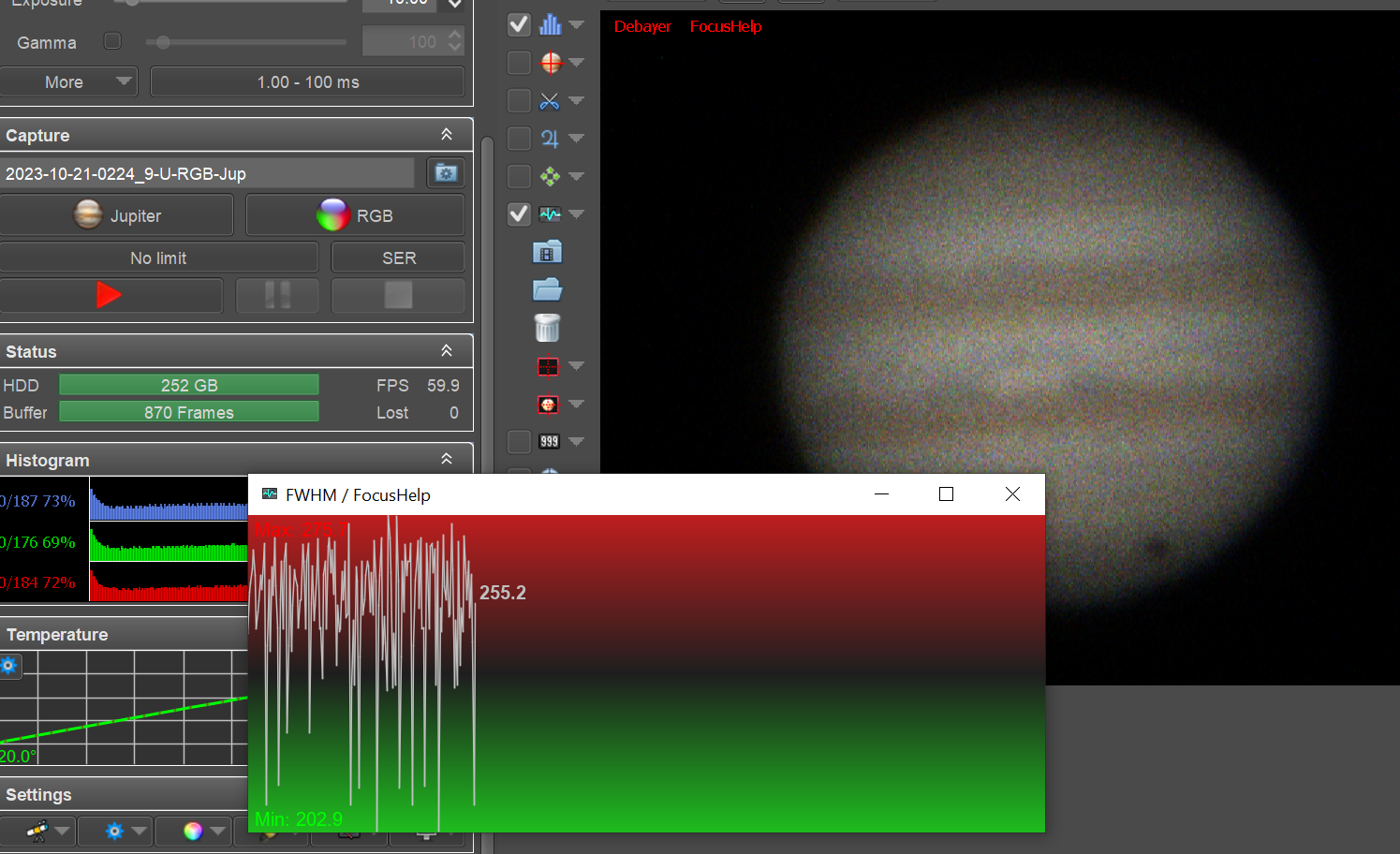
 FireCapture を使い始めて間もないのですが、少しずつ使えるようになってきて、プラグインに興味が出てきました。というのもピント合わせに使えそうな FocusHelp 機能があるのですが、表示しても挙動がなんだかよくわからず。。

で、調べてみると

http://www.firecapture.de/ReleaseNotes.pdf

 に FWHM ベースの演算に置き換えたよと書かれてます。

FWHM って何?かというと、

https://sharpcap-jp.sakura.ne.jp/SharpCapUserManual_JP-web/18_.htm

点光源で星の幅を測るということらしいです。確かにピントが合ってないと光源が大きく見えたりするので、それを利用するのもありなのかなと思いますが、惑星向きとは書いてませんね。でもたしか FocusHelp にリセットとかあったけど、それで初期化してみたことはないな。。なんかリセットすると使えたりするのかな。。


「うん。いまいちわからん!」


ということで、ほかの手段を探してみました。

FireCapture のサイトの下の方にプラグインっていうのがあります。Description を眺めてみると、EdgeDetection と ImageInfo という二つのプラグインが惑星のフォーカスというキーワードがあるので使えそうです。


インストール

う。。わからない。Java でのプラグインの作り方の動画はあるんですが。仕方ないのでそれを見ると、FireCapture のインストールしたパスの下の pulgins の下の x64 の下に置けばよさそうです。FireCapture のサイトから(ほかのサイトに誘導されるものもある)ダウンロードしたプラグインを展開して、そのフォルダをここに置きます。 それぞれのプラグインフォルダの下にプラグイン .jar が置かれてる感じですね。うちではこんな感じになります。


使い方

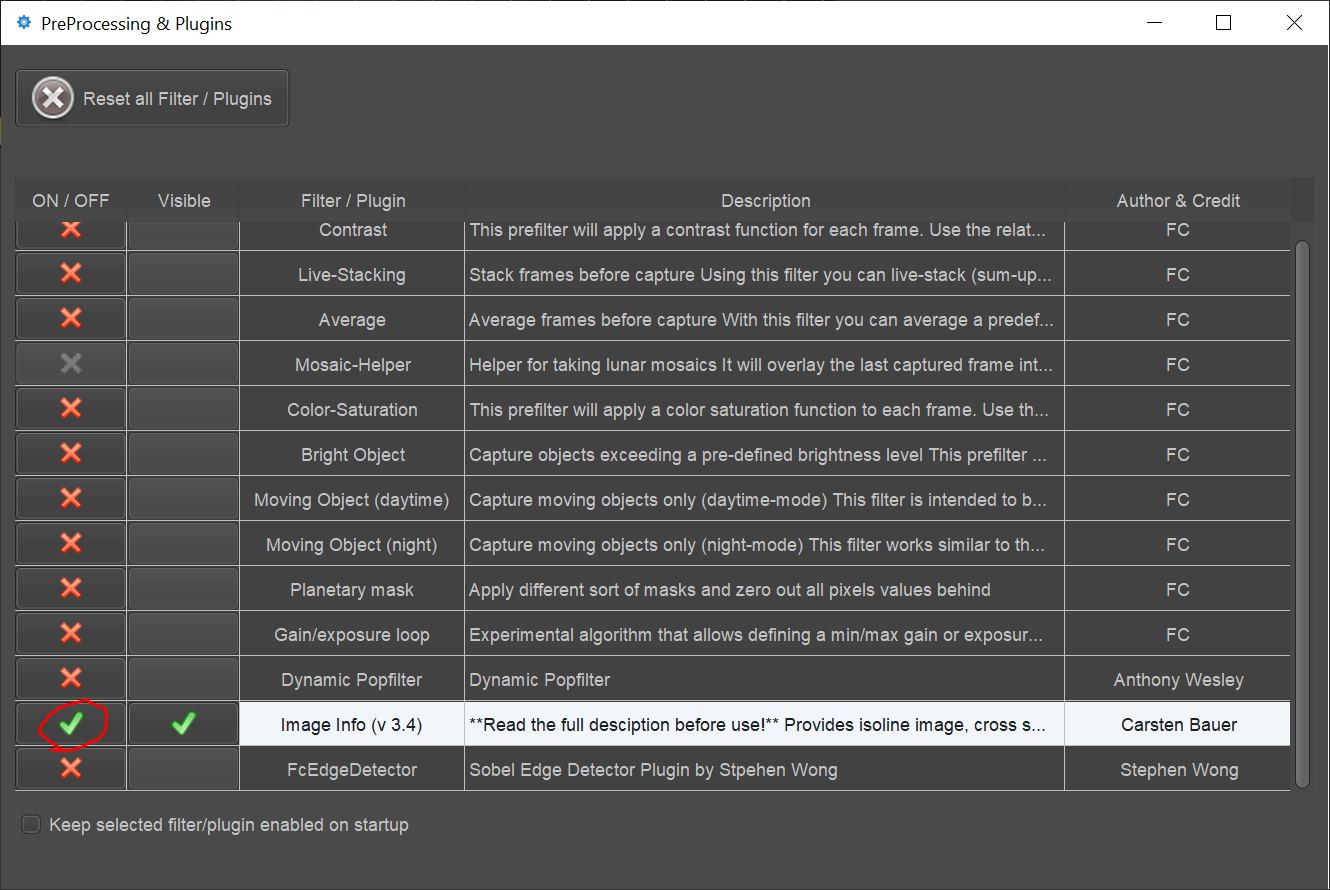
PreProcessing の None をクリックします。


すると次のウインドウが立ち上がるので、有効にしたいプラグインの ON/OFF の×をクリックすると有効になります。

左下の Keep selected filter/plugin enable on startup にチェックを入れておくと次回起動時に ON したフィルタかプラグインが自動的に有効になります。

Image Info

Dummy Cam を使ったイメージインフォを有効にした場合の表示はこんな感じになります。

ついでにオプションのボタンも押してオプションを表示してみました。なにやらいろいろ設定項目があります。詳細はプラグインについてるドキュメントを読んでください。5 Usage hints が参考になるか。。な。フォーカスが合い始める点と再び悪くなる点に着目するとか、ゲイン高めで中央がやや露出オーバーになった方が合わせやすくていいかもとか。

EdgeDetec

エッジ検出は有効にするとこんな風になります。スライダーで閾値を変更することができます。。月のクレーターのエッジ検出とか惑星に良いなど書いてますね。

さて、今度試してみますか。

2023/09/08

ATOM SPP を作ってみた (Bluetooth SPP を使った WiFi とは違う AZ-GTi の無線化)

はじめに


だいぶ前に SynScan USB を作ってみた。という記事を書きましたが、今度はその無線版です。

作ってみたものの、なんか通信エラー出るなと思ってたんですが、ファームを変更し、Windows のシリアルの設定を変更したらまぁまぁ安定するようになってきた気がします。でもまだまだ感は否めず。

AZ-GTi はもともと WiFi (無線)で接続できるのに何それ?と思うかもしれませんが、AZ-GTi に WiFi 接続する方法は二つあって、AZ-GTi を WiFi のサーバーとして携帯もしくは PC を接続する方法と、AZ-GTi を既存の WiFi ネットワークにぶら下げて、携帯もしくは PC からそのネットワーク経由で AZ-GTi に接続する方法の二通りがあります。

前者だと AZ-GTi がサーバーになってしまうので接続した携帯または PC は外部ネットワークに接続することができなくなってしまいます。後者だと WiFi ネットワークの電波が AZ-GTi を動かしたい場所まで飛んでいないと使えないという不便さがあります。

したがってその不便さを解消するために今までは AZ-GTi を接続するのに SynScan USB (もどき) でシリアル+USB ケーブルにて接続していました。ケーブル接続の方が無線より確実!かもしれないのですが、アライメントをとってる最中とか、導入先を変えるときに PC を持って移動するとケーブルひっかけて接続が切れる。。ことがたまにありました。なので大量のデータを流すカメラはともかくコントローラ程度に対して有線にこだわりは全くなくて。

ちなみに架台さえ対応していれば SynScan Pro で BLE でも接続できるようですが、AZ-GTi は対応してなさげですね。

Bluetooth SPP

では別な無線化の方法を提案してみます。まず AZ-GTi とは HAND CONTROLLER のポートを使ってシリアルで通信ができるのでこれを利用します。Bluetooth には SPP という Bluetooth を介してシリアル制御を行えるという通信規約があります。これをサポートするモジュールを HAND CONTROLLER ポートに接続することによって Bluetooth 経由でシリアル接続することができます。PC でこれらモジュールを Bluetooth デバイスとして追加してあげるとその後はあたかもシリアルポートが追加されたように見えます。Windows だと COMxx、macOS だと /dev/cu.xx のような感じで。


制作

それほどは難しくないです。Bluetooth SPP をサポートするモジュールを用意して、HAND CONTROLLER のポートにつなぐだけです。今回は手持ちの ATOM lite (M5Stack) を使いました。スイッチサイエンスさんなどで入手できます。便利につかうには電源を HAND CONTROLLER ポートからいただくので、三端子レギュレータ(またはDC-DCレギュレータ)も付けます。

部品

ATOM lite (スイッチサイエンス) ... 1,496yen

低損失三端子レギュレーター 5V 500mA (秋月電子) ... 100yen
もしくは BP5293-50 5V 2A (秋月電子)... 240yen こちらの方がおすすめ。

6極6芯モジュラージャック DIP 化キット(秋月電子) ... 100yen

基板(適当)(秋月電子) ... 40yen

ピンヘッダ 1x40 (秋月電子) ... 35yen

半田少々

線材少々

モジュラーコード 6極4芯 (絶対4芯あるのにしてください)

ファームウェア

ATOM lite のプログラムです。すっごく簡単です。RX を 19, TX を 22 ピンにアサインしました。AZ-GTi とのシリアル通信は 9600bps, 8bit, パリティなしです。また ATOM-SPP という名前のデバイスにしました。loop() の delayMicroseconds(105) は ATOM->AZ-GTi のデータ転送速度が間に合うよう 1/9600sec の wait を入れてます。もう少し短くしてもいいかもしれないけど。delay(1) だと 1ms で長すぎで、AZ-GTi からのデータが多いと取りこぼす可能性あるのかなと。

/*
*******************************************************************************
* Copyright (c) 2023 by Tatsuro Sato
*
* describe:ATOM SPP module
* date:2023/9/6
*******************************************************************************
*/
#include "M5Atom.h"
#include "BluetoothSerial.h"

#define RX_PORT 19
#define TX_PORT 22
#define AZ_GTI_SERIAL_SPEED 9600

BluetoothSerial SerialBT;

void setup() {
  M5.begin(true, false, true);
  Serial2.begin(AZ_GTI_SERIAL_SPEED, SERIAL_8N1, RX_PORT, TX_PORT);
  SerialBT.begin("ATOM-SPP");
  M5.dis.drawpix(0, 0x000099);
}

void loop() {
  if (SerialBT.available()) {
    Serial2.write(SerialBT.read());
  }
  if (Serial2.available()) {
    SerialBT.write(Serial2.read());  
  }
  delayMicroseconds(105);
}

回路図


接続は、
  • モジュラージャック 2 pin (TX) - ATOM lite G19 (RX)
  • モジュラージャック 3 pin (Vpp+ 7.5~14V) - TA48M05F(BP5293-50) 1 pin (input)
  • モジュラージャック 4 pin (RX) - ATOM lite G22 (TX)
  • モジュラージャック 5 pin (GND) - TA48M05F(BP5293-50) 3 pin (GND) - ATOM lite GND
  • TA48M05F(BP5203-50) 2 pin (5V out) - ATOM lite 5V
これにコンデンサ二個つけるだけです(BP5293-50 の時はいらない)。
すいません、最初にアップした回路図の TA48M05F のピン番号 2 と 3 が逆でした。真ん中が 3 です。ちなみに TA48M05F は 12V->5V と結構電圧降下があるのでとても熱くなります。Rohm の BP5293-50 に変えてみたのですが、外付けのコンデンサは無くてよく、熱くもならないのでこちらの方がお勧めです。端子は同じなので置き換えるだけ。若干大きいのがいまいちですが。

使い方

  1. AZ-GTi に上記モジュールを接続し、電源を入れる
  2. PC で Bluetooth のデバイスの追加を行う
    ATOM-SPP というデバイスが見つかるのでそれを追加する
    macOS の場合、一旦接続になり数秒で切断されるが気にしない。
    通信を再開させると自動的に接続される。
  3. PC のデバイス設定を確認する
    • Win
      デバイスマネージャーのポート(COM と LPT)に Bluetooth リンク経由の標準シリアルが二つ追加されている。どっちが有効かわからないので両方ためしてみる。
    • macOS
      ターミナルソフトなどで ls /dev とやると、cu.ATOM-SPP というのがみつかるはずです。
  4. SynScan Pro を立ち上げ設定をする
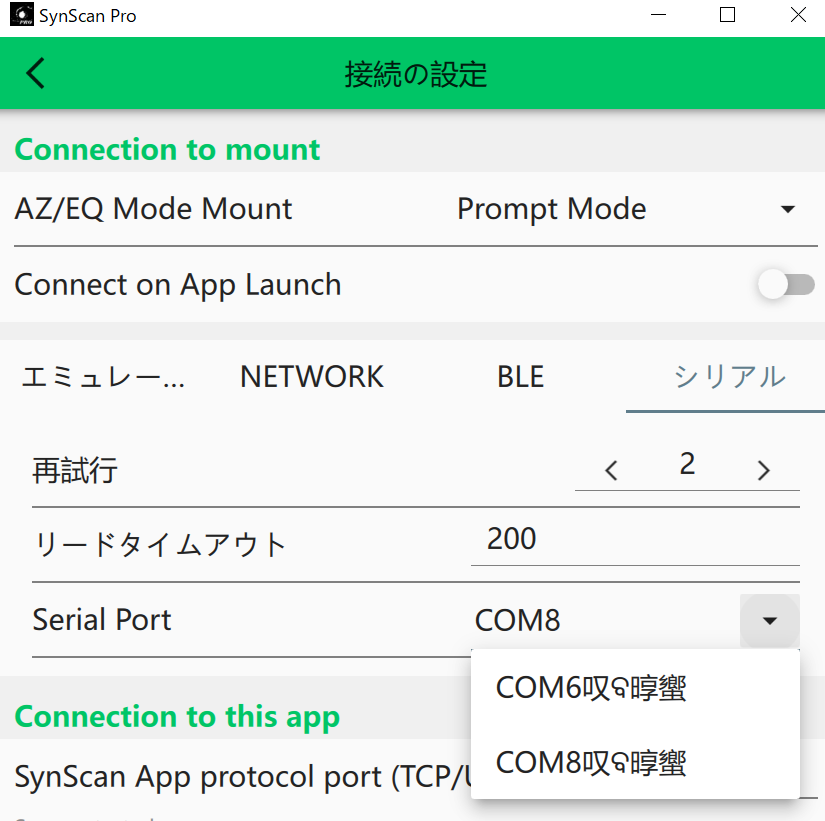
    設定→接続の設定→ Serial Port に設定します。


    • Win
      上記で調べた COMxx を選択します
    • macOS
      /dev/cu.ATOM-SPP
      を書き込みます
  5. 接続
    接続する
    で接続できる。。と思います。

あれ?接続できない?不安定かも?と思ったら

まだ検証開始したばかりなので何とも言えないんですが、OS では認識してるっぽいのに、SynScan Pro で接続できない場合がありました。何度か接続を試すと繋がります。繋がったらほぼ安定している感じです。

対処1
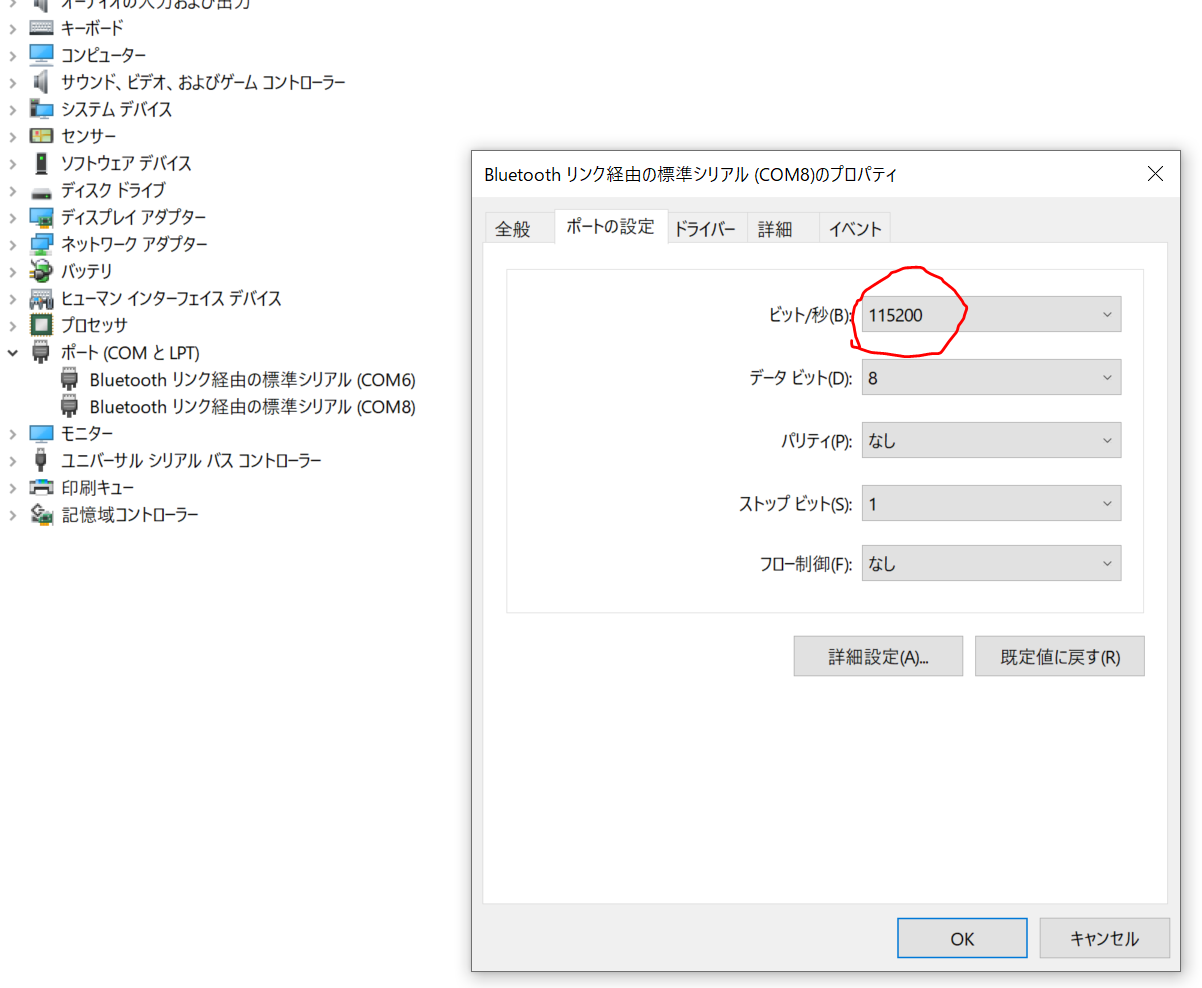
デバイスマネージャーで、シリアルの通信速度確認してみてください。115200 にしてください。ほかの設定も合わせること。8ビット、パリティなし、ストップビット 1、フロー制御なし。


対処2
詳細設定から、FIFO バッファーの設定を変えます。どちらかを試してみてください。
まずは受信を最大。送信を 1 にする。


FIFO バッファーを使用しない。


AZ-GTi は 9600bps, SPP は 115200bps と速度が違うので、取りこぼしがないように受信にはバッファを設けた方がよさげな気がします。送信はたまったデータが一気にいかないように 1バイトにした方がいいのかな。。というのが前者の設定。

対処3
Windows の SynScan で、COM ポート名に文字化けした文字列がくっつくケースがあります。この部分を削除した値を設定してください。