2021/09/11

MAK127 focuser ver.3 (機械工作編)

去年(2020年)の夏、MAK127 に載せられるフォーカサーを作ってみました。

そして今年(2021年)の夏、満を持してCMOSカメラやADCを買ってみました!のはいいけれど、上記フォーカサーは干渉して使えず。。。が、ナイスな部品(プーリー)を発見したので、新たなフォーカサーを作ってみることにしました。 そして出来たのがこちらです!


前回はダイレクトドライブでしたが、今回はもともとのフォーカスノブをプーリーに置き換えて、ステッピングモータ(ステッパー)からタイミングベルトを通して回転させるようにしました。

ステッパーをドライブするのは去年と同じATOMICステッピングモータードライバキット(面倒なので、以降ATOMステッパー)にすることは決めてました。中身は ESP32 (WiFi/Bluetoothが使えるマイコン)と DRV8825(モータドライバ)。

ところで ASCOM に対応すると色々と便利だなということでググってみると、 myFP2ESP という ASCOM にも対応したフォカサーシステムを見つけました。名前の通りESP32に対応するだけでなくDRV8825にも対応(他にもいくつか選択肢あります)。

まさに打って付け。

移植も難しくないだろうとおもったらちょっと触っただけで動作させることが出来ました。
こちらについては別途書くつもりです。作者の方には本当に感謝です。

今回は機械加工的なことを書いておきます。


工作内容


モータをどうやって MAK127 に載せるかということになります。
AZ-GTi を使っているので AZ-GTi と一緒に使っても問題ないということが条件になります。

あとは簡単で、なるべく低価格。ですよね。

取り付け用の板を一枚作ってあとはねじ止めすればOKなお手軽方法を考えました。

部品表

Atomic ステッパーモータキット2156円
バイポーラステッピングモータ(1.8°/step)1380円
ステッピングモータ用ブラケット375円
60Tボア12mmタイミングプーリー1289円
20Tボア5mmタイミングプーリー799円
三ツ星ベルト タイミングベルト 60S2M244379円
SVBONYアリミゾ台座 (F9144C)3580円
ケーブルをまとめるスパイラルチューブ100円
フェルトシール100円
DCジャックケーブル210円
スイッチングACアダプター12V2A900円
MDF 4mm厚 (130mm x 60mm)300円台で大きいの買えた
皿ネジM6-15 x4100円ぐらい
ナベ小ネジM3-10 x4100円ぐらい

部品については後で詳細に書きたいと思います。

MDFとネジは合わせて 1000円以下でホームセンターで入手できると思います。
外税と内税がまざっているかもしれませんが、ざっくり12000円程度です。
部品は MDF の板に載せましたが、これをアルミ板にすると更にお高くなると思います。特に加工を外注すると。
またこの他に無くてもいいのですが、3Dプリンターで加工したスペーサーが入ります。

えーと、これ安いのか?いつのまにかこんなに出費してる😱
工作が楽しいのでそこら辺は忘れることにします(笑)

また使わせていただいたソフトウェア myFP2ESP が対応している操作用のアナログジョイスティックや、温度センサーも付けられるとは思いますが(ソフトの修正は必要)、上記には加えていません。

板の加工(MDF版)

3Dプリンターでもいけたので、最後の方に作例を簡単に載せておきます。


まずは図面です。左が MDF、右がアルミ。書き方これでいいのかな?入手した部品次第なので寸法はあくまでも参考です。ちゃんとチェックしてから加工始めてください。


MDFでの加工例(ざぐり難しい)


4mm 厚の MDF (合板みたいなもの)を使用しました。適度な強度があってとても加工しやすいし安いので、プロトタイプ制作にはもってこいです。強度があるアルミなら右側の図面にしてもいいかもしれません。MDF だと左側の方が無難だと思います。

ちなみに板に載っている部分の重さは500g前半といったところ。MDFをアルミに変えると500g後半になると思います。アルミの場合は面取りした方がいいと思います。

ここで一番重要なのは、4mm の板厚。4mm の厚みには意味があって、アリミゾ(他のアリミゾだと違うかも)に載せて AZ-GTi と干渉しないギリギリの厚みだということ、アリミゾとはM6の皿ネジで接続するのだけど、皿の厚みが3mmちょっとあるので、少なくともそれ以上の厚みがあることで 4mm が丁度でした。板からネジが飛び出ると AZ-GTi と干渉するので、ざぐりが必要です。またネジの長さも重要で、長すぎると中でアリガタと干渉します。

本当にスレスレ

上の方にある縦長の4つの穴はモータブラケット用です。秋月で入手したモータブラケットはインチサイズで設計されてるっぽいのですが、ミリサイズに適当に載せてます。M4のネジを想定してたのですが、そんなこともあってM3で取り付けてます。またプーリーを繋ぐタイミングベルトを張るために縦長の穴にしてるのですが、あんまり調整ききません。もう少し上の方に伸ばした方がいいかも。

中程の四角の穴は ATOMステッパーの LED 覗きとボタンを押す穴の兼用です。無くてもいいです。

スペーサー
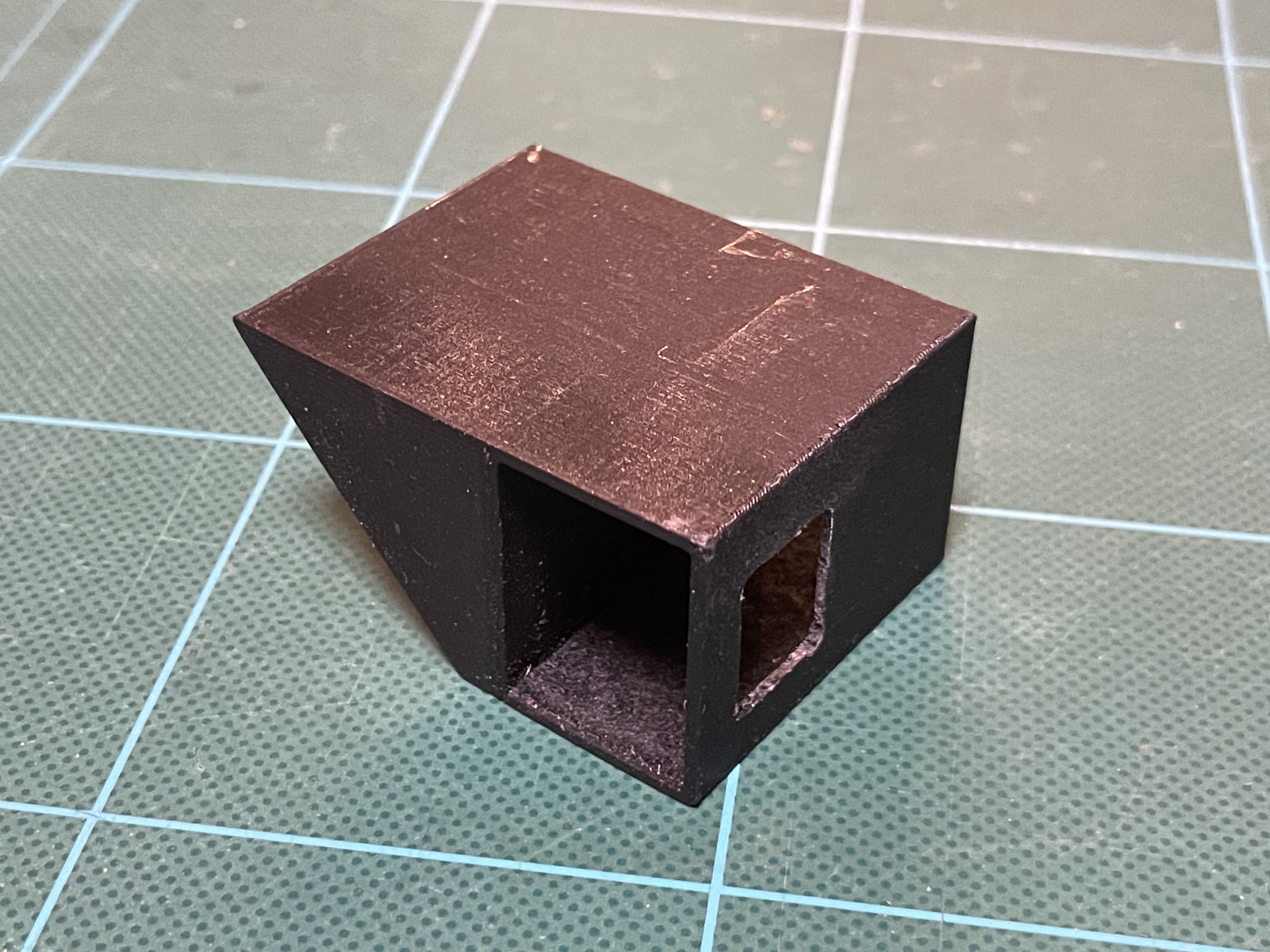
横穴は後で開けてます

モータブラケットとアリミゾの間にはそれなりの隙間が開いてしまいます。取り付け板をアルミにした場合は気にならないかもしれませんが、MDFの場合はベルトを引っ張るテンションで歪むし、そのためにモータが鏡筒を傷つけるかもしれないのでそれを抑えるスペーサーを3Dプリンターで作りました。ついでにこの隙間を有効活用して、ATOMステッパーを格納する穴を用意しました。もちろん3Dプリンターで作る必要はないので、MDFで作成する場合はモータブラケットとアリミゾの間になにか入れて、縮まないようにすればいいと思います。
TINKERCADでデータ公開します。ボタン用の穴はないので、後で加工するか元データを修正してみてください。

ところで ATOMステッパーを入れる穴は若干ゆるめに作ってます。100均で薄手のフェルトシールを買ってきて下(アリミゾと接する面)の部分にだけ貼ってます。適度に滑り止めになっていい感じです。


組み立て

組み立ては簡単です(モータの配線は電子工作編で)。ネジを12箇所締めるだけ。ベルトの調整でモータブラケットは位置調整の後ネジを締めます。


見ての通りです。簡単ですね。スペーサーは両面テープで付けています。あとモータ取り付けのM3のネジが短いです。長すぎるとモータに当っちゃうので微妙なところ。

プーリーの取り付け

モータ側は特に問題ないと思いますが、MAK127側はちょっと注意が必要です。


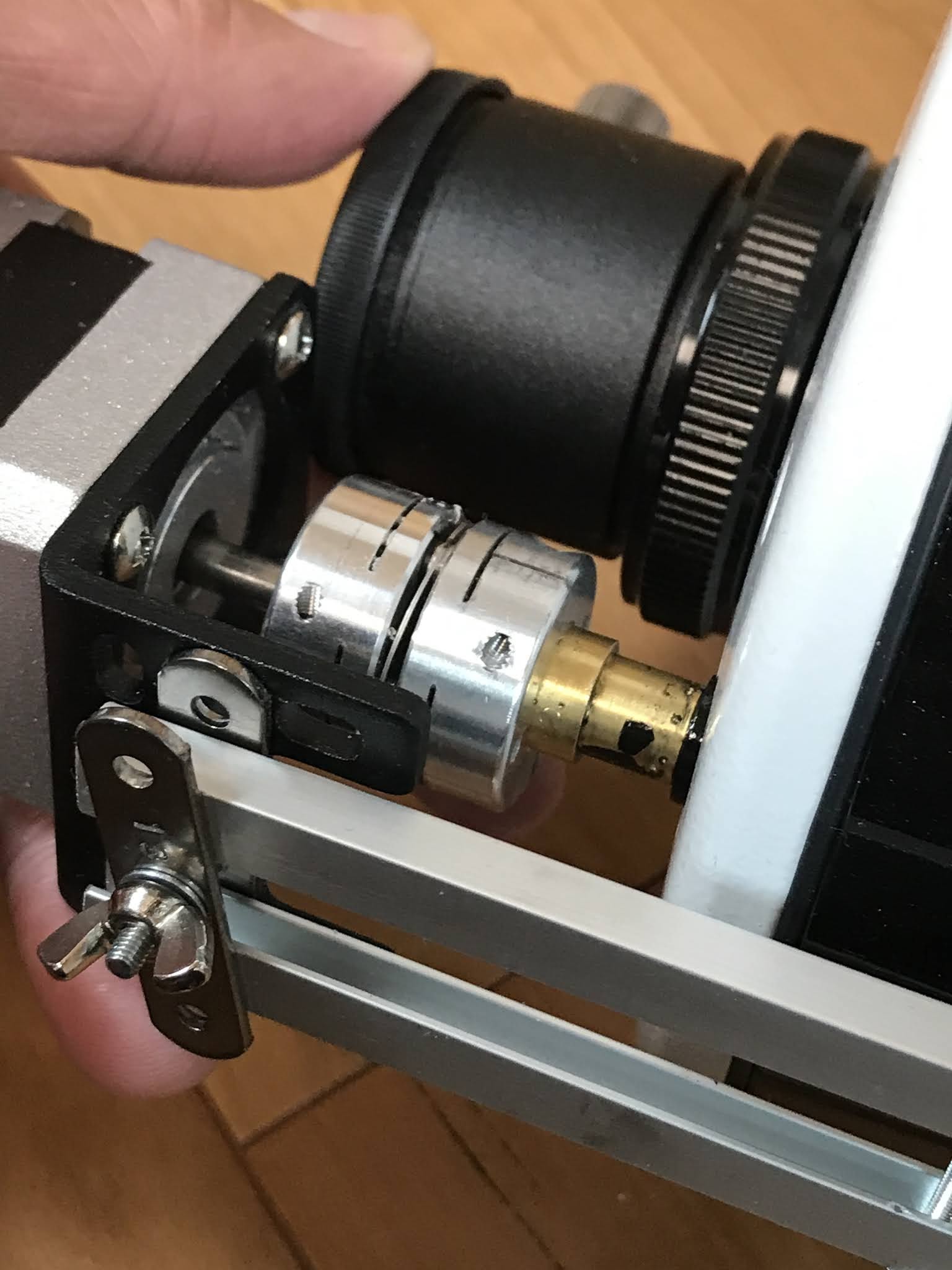
フォーカスノブは六角レンチでイモネジ二箇所を緩めて引っ張ると簡単にとれます。機械油が付いているので汚れに注意です。注意しなければいけないのはプーリーを取り付ける時に、フォーカスノブの付いていた軸を手前に十分引っ張り出し、プーリーをピッタリ(軽く回せる程度に)つけるようにします。ここでガタがあるとプーリーを押したり引いたりしただけでフォーカスが狂います。
あとプーリーをピッタリ付けるとMAK127に干渉してしまうので、なんらかのスペーサーを入れたほうがいいです。入れないと塗装が削れていくと思います。下敷きを丸くきって挟んでもいいですが、3Dプリンターあるので、スペーサー作ってみました。3Dプリンターが無くても穴が12mmのアクリルなどのパイプが入手できればそれをカットして入れてもいいと思います。
3Dプリンターのノブスペーサーのデータ

MAK127に取り付け

タイミングベルトを引っ掛けて、アリミゾの固定ネジを締めればOKなのですが、ここでベルトの張りを調整します。張りすぎるとモータの負担が大きくなりますし、ゆるいと滑ってしまいます。ブラケット取り付けネジを緩めて調整します。
ベルトの長さですが、適当に測って3種類オーダーしましたが、もうワンサイズ短いのにすればよかったです。丁度いいベルトの長さの測り方わかりません。。ちなみに今回選んだベルトは一本300円ちょっとで、長さも色々あります。他のサイズはモノタロウで検索してみてください。ベルトは水平になるよう板の取り付け位置とモータ側のプーリーの位置を調整してみてください。

ちなみにベルトを張った段階で、モータブラケットと3Dプリンターで作ったスペーサーの間に隙間ができてしまいました。ベルトを張るとMDFがしなるので、ここにさらにスペーサー入れてしならないよう調整してます。アルミだったらそんなことしなくてもいいかもしれません。


部品について

入手性や価格についてもあると思うので、全く同じ部品を手に入れられない場合もあると思います。

プーリー

フォーカスノブに取り付けるプーリーは穴の直径が12mmは必須です。
外径も大きすぎるとMAK127の接眼レンズを取り付ける筒と干渉してしまうので、外周の直径42mm(まだ多少余裕はあるけど)以下が妥当です。モータ側のプーリーは入手するステッピングモータの軸の径に合わせます。フォーカスノブよりは小さくしておくと細かいピント調整が可能になります。ただし細かくしすぎるのも問題ありかと思います。

タイミングベルト

これは丁度いいの探すしかないです。モノタロウで漁ってください。いろいろあります。

ステッピングモータ(ステッパー)

ステッピングモータはバイポーラ型と呼ばれるものを選んでください。あとはステップ数と対応する電圧(12Vでいいです)で選びます。ステップ数とプーリーはピント調整の細かさを決定します。

MAK127は私が測った感じだと、ピント調整で 21mm 軸(そのまま主鏡かな?)が前後します。21mm 移動するのに 28回、回す必要があるので、

21mm/28回転 = 0.75mm 

1回転で 0.75mm 移動できることになります。

ちなみにピント調整の細かさはどれぐらいあれば良いというのは、myFP2ESP のドキュメント Focuser Basics.pdf に書かれています。ここから探してみてください。

では実際にステッピングモータが1ステップ移動した時にどれだけ軸が前後に移動するかというのは、モータの仕様と選択したプーリーから計算できます。

ステッピングモータはモータが一周するステップする数が決まっていて、仕様には例えば 200step とか、0.9°/step のように書かれています。0.9°だと、一周するステップ数は360/0.9=400stepになります。

ここで、
ステップ数: S
フォーカスノブ側プーリーの歯の数: Tf
モータ側のプーリーの歯の数: Tm
と定義すると、
Tf / Tm x S が、フォーカスノブを一周するために必要なステップ数になります。
従って 0.75mm / (Tf / Tm x S) が 1ステップで移動できる量になります。

私が選んだ部品の場合は
0.75 / (60 / 20 x 200) = 1.25um/step となります。

Focuser Basics.pdf を読むとわかると思いますが、十分細かい移動量だと思います。400step のモータもよく売ってますがそこまでしなくてもという感じです。
ちなみにモータのプーリーを 16歯にすると 1um/step になりますね。

電源

手持ちの12V/2A の情報書きましたが、12V/1A とかでも十分です。AZ-GTi と電源共用できればいいんですが。上手い方法あとで考えたいと思います。忘れなければ。

アリミゾ

アリミゾは AZ-GTi に取り付ける時スペースが結構シビアなので、板の厚み含めて干渉しないよう注意してください。

他に注意した方がいい部品は特になかったと思います。


以上、機械工作編。続きは電子工作編で。

追記


モータを搭載するMDFのプレートの代わりを3Dプリンターで作ってみました。
これはこれでありです。細くしたので干渉も全然気になりません。3Dプリンターは PLA で出力してるので、やはりしなります。ただ、上記で作ったコントローラのケースがあるのでそれを吸収してます。モータの位置を調整したあとに空くスペースに硬いなにか薄いものをしっかりと挟めば大丈夫だと思います。

3D プリンターのデータはこちら


3Dプリンターが使える環境があると加工することが無くて更に簡単ですね。


2020/12/22

M42 を撮ってみたい(その1)

今年の夏から始めた天体観測と天体写真撮影は夏からの惑星撮影が終わり、冬になって星雲星団にも手を出し始めたいなということで、オリオン大星雲(M42)が手軽そうなので機材(Skywatcher MAK127, AZ-GTi, Nikon D750)は増やさずにチャレンジしはじめました。


天体写真撮影は、もともとはアンドロメダ銀河撮ってみたいというところからの出発なので、M42 はうってつけの練習になります。


都内の自宅から出ずに撮影が基本なので、そもそも M42 ですら望遠鏡で導入するのが大変。二等星ぐらいまでは比較的楽ですが、それ以下になると結構厳しい。

なにが良い方法なのかさっぱりわからないのですが、僕の場合、CMOS センサーは持っていないので、D750 を MAK127 にカメラアダプター(直焦、接眼レンズ)またはx2バローレンズを挟んで取り付けていて、AZ-GTi の初期設定前に近所のちょっと遠目のマンションを利用して D750 のライブビューを見ながらファインダー(MAK127 付属)の調整をきっちりやっておきます。

状況に応じて、1スターまたは2スターアライメントで AZ-GTi の初期化を行って、あとは iPhone の SynScan Pro から目標を導入します。このとき若干ズレるケースがあるので、ファインダーで見ながら目標を真ん中に持っていて最終的に D750 のライブビューで調整するということをやってます。

なので、ちょっとズレるとファインダーで見えない薄暗い対象は全然捕捉できないし、D750 のライブビュー程度で見えないものはなおさら無理な感じです。都内だとこんなもんなのでしょうか?星空に疎い自分だと簡単に迷子になってしまいます。

M42 だと、肉眼だと薄ぼんやり程度なので、x1 ファインダーではほとんどわかりません。しかもメガネかけているので、天頂近くになるとすっごく見づらいんですよね。

で、どうにか導入。導入してみても、D750 のライブビューには星がふたつポツリと写っているようにしか見えないです。本当にここでいいのか半信半疑で初めて写したのが以下の撮って出し。

M42: MAK127+20mm D750 ISO4000, 18.4s (2020/11/22)

えーと、これしきで星雲らしきものが写っているとは思いませんでした。
あんまり長時間(30秒以上かな。。)だと流れるので、これぐらいが露出の限界。あと、MAK127 に付属の 20mm のアイピースを挟んで D750 の FX で撮ってるのだけど、思いっきり周辺はケラれてるし、周辺にいくにつれて放射状に像が歪んでる。。

ということで、SVBONY の x2 のバローレンズもなんとなく安かったので買ってみたのがあるので、20mm のアイピースはやめて、バローレンズのみでつないでみたのが次の写真。これも撮って出し。
M42: MAK127 + x2 バローレンズ D750 ISO8000, 10s (2020/12/21)

周辺の歪みはかなり解消されました。ただ倍率同じぐらいかなと思ったんだけど、大きくなっちゃってますね。バローレンズの余計な光学特性やら、やっぱりケラれる周辺や経緯台による回転のこと考えると直焦でもう少し小さく撮ってももいいのかな。あと前回の条件調べずに ISO 感度とか露出時間決めたのだけど、ISO感度下げてもう少し露出時間伸ばした方がよかったかも。

そして11枚しか撮ってなかったものを DSS (DeepSkyStacker) にかけてみたら 6枚合成できました。星の数が少ないのか、スレッショルド下げないと使える画像に認識してもらえなくて、だいぶ 4% かな?まで下げました。あと、DSS は Nikon の NEF フォーマットもそのままいけるのね。よしよしと。そしてできたのが次の写真。
M42: 上記の写真をたったの 6枚スタック。

まだノイズまみれですが、うっすらと見えなかったガスの部分が!ただ画像いじっただけでは出てきません。これは期待できるかも!枚数増やして、ダークフレームもフラットフレームも撮ってみたくなりました。そういえばシャッターリモコンも今回初めてインターバル撮影使ってみました。ミラーアップの部分だけ早くしたいんだが、無理っぽい。

次回が楽しみです。

しかし、一番困ってるのは導入です。どうにかならないものか。そういえば、AZ-GTi で目標を導入後、静止せずに徐々に流れていく現象も困ったもんで。いつもではなく、安定するときは安定するんだけど。ちなみに AZ-GTi のファームは経緯台のまま。赤道儀版もそのうち入れてみたいですね。
上手く撮れたら(その2)に続くかも。


2020/11/14

macOS Big Sur + Arduino IDE + M5Stack


macOS Big Sur 入れたら案の定ビルドが出来なくなった〜〜。

買ったばかりの CoreInk だからダメなのかと思ったら M5Stack もダメでした。

調べてみるとしばらく前から Big Sur で esptool.py が動かないという報告と色々な対処が。

一番筋が良さそうな方法があったので試したらうまく行ったのでメモしておきます。


注)公式でもサポートしそうな雰囲気があります。まず ~/Library/Arduino15 以下を削除するとかして、Arduino IDE 環境をクリーンインストールしてみて、それでもダメだったら試してみてください。


スイッチサイエンスさんでも、M1 + Big Sur での対処法書かれてますね。こちらも参考にしてみては(2020/12/21)。
https://mag.switch-science.com/2020/12/21/macos-espr-developer/


さて、私が対処したとき参考になったのは、

https://github.com/pyserial/pyserial/issues/509

の Eliahg さんの A better fix ... とコメントしている投稿

やってることは Python を最新のものでビルドしなおして、esptool.py を Git から拾ってきて(多分 Python3 版)、esptool バイナリをスクリプト版に入れ替えです。スクリプトの名前変えて、実行属性つけて、呼び出す Python を Python3 にしてます。

Python にはバグがあるらしいのですが、Python のリポジトリではすでに Apple によってバグフィックスされてるのですが、Big Sur には反映されていないらしいので Python のビルドしなおしが必要だそうです。ビルドはそこそこ時間かかります。


基本的には Eliahg さんのやってることそのままなのですが、自分の環境だと esptool の場所が違うので、そこを変えたぐらい。

実際に実行したコマンドを書いておきます。esptool のパスはそれぞれ若干違うかも。最新のにしたら 3.0.0 でした (11/28/'20)。

% sudo rm -rf /Library/Developer/CommandLineTools

% sudo xcode-select --install

% brew install --build-from-source python

% /usr/local/bin/pip3 install pyserial

esptool.py を以下からダウンロードする https://github.com/espressif/esptool/blob/master/esptool.py

% mv ~/Library/Arduino15/packages/m5stack/tools/esptool_py/2.6.1/esptool ~/Library/Arduino15/packages/m5stack/tools/esptool_py/2.6.1/esptool.old

% mv ~/Download/esptool.py  ~/Library/Arduino15/packages/m5stack/tools/esptool_py/2.6.1/esptool

% chmod +x ~/Library/Arduino15/packages/m5stack/tools/esptool_py/2.6.1/esptool

エディタで esptool の先頭を修正 #!/usr/bin/env python を #!/usr/local/bin/python3 

% vi ~/Library/Arduino15/packages/m5stack/tools/esptool_py/2.6.1/esptool


以上です。


ちなみに PlatformIO も同じように対処できて、

~/.platformio/packages/tool-esptoolpy@1.20600.0/esptool.py

を上記スクリプトに置き換えれば OK でした。

2020/11/01

MAK127 focuser Ver.2 (ソフトウェア編)

 ソフトのインストールを少しと操作方法を解説します。

MAK127 フォーカサーの制作は、概要ハードウェア編コントローラ選択編、そして今回で一応一通りです。

ファームウェアのインストール

ATOMIC ステッパーモータードライバキットの ATOM lite と、M5Stack (PC を使う人は不要)にプログラムを書き込みます。

ソフトウェア一式は GitHub 上に上がっています。

https://github.com/ttrsato/mak127focuser2

リンク先の Code、Download Zip をクリックするとまとめてダウンロードができます。


ダウンロードしたファイル mak127focuser2-main.zip を解凍します。

ATOM lite 用は ATOM_StepMotorCtrl.ino

M5Stack 用は M5Stack_focus2_controll.ino

が Arduino IDE 用のコードになります。
コンパイルするには ESP32_I2C_Slave と、LovyanGFX の二つのライブラリのインストールが必要です。
内容が古いのですがラズパイ好きの日記に Arduino IDE や M5Stack に挿した SD カードに入れた複数のプログラムを切替えられる LovyanLouncher のインストールなどについて書かれています。神楽坂らせんさんのnoteが比較的新そうです。ここら辺はアップデートが激しいので公式のドキュメントをみた方が良いです(英語ですが)。細かいこと知らなくてもインストールできる方法も模索したのですが、ライセンス的に問題なくしっくりくる方法がなくて(GPL系は苦手です)。ソースコードを公開しますのでコンパイルしてインストールしてみて下さい(MIT ライセンス)。まぁ、インストールに関しては別途詳しく書くかもしれません。何かご質問あれば Twitter まで。

セットアップ

選んだステッピングモータに合うようセットアップが必要です。
一回転のステップ数と1ステップを更に細かく分割する二つの設定が必要です。

一回転のステップ数

ステッピングモーターの基本的な分解能は、例えばハードウェア編で紹介したモータの仕様を見ると一回転ステップ数という項目があり、200と書かれています。この数字が基本的な分解能です。一回転のステップ数という項目がなくて、ステップアングルという項目しか無い場合は、例えばこのモータの場合 1.8°なので、360/1.8=200と計算で求めることができます。

1ステップの分割数

ATOMIC ステッピングモータードライバキットに載っているモータドライバICのDRV8825は、基本的な分解能を更に細かくできる機能(マイクロステッピング)があります。200ステップのモータでも十分細かいのですが、更に細かくしたい場合はこの機能を設定します。1/1(Full), 1/2(Half), 1/4, 1/8, 1/32 の設定ができますが、あまり細かくしてもその違いが分かりませんし、細かすぎて動かすのが大変です。ちなみに買ってきたばかりの ATOMIC ステッピングモータードライバキットは 1/32 の設定になっていて(少なくとも私が買ったものは)、細かすぎるので変えた方が良いと思います。

M5Stack の設定

多分こちらを先に設定した方が良いでしょう。Cボタン(一番右端)を押したまま赤いボタンを押して起動します。設定画面が表示されたらCボタンを離します。
Bボタン(Sel) を押すと Step/Round, Ustep, Brightness(明るさ) を順に選択します。選択後はエンコーダのダイヤルを回すと設定値を変更することができます。
一回転のステップ数は Step/Round に、分解能は Ustep で設定します。分解能は 1/4 ぐらいが丁度良い感じだと思います。これら設定値及明るさの Brightness は保存できます。Aボタン(Save) ボタンを押すと、次回起動したときにこれら値が自動的に設定されます。Cボタン(Quit )を押すと設定は保持したままですが、電源を切ると元の値に戻ります。


ATOMIC ステッピングモータードライバキットの設定

M5Stack で決めた分解能は ATOMIC ステッピングモータードライバキットでも設定する必要があります。ATOM lite を外すと写真のようになって基板の中央上側に4チャンネルのディップスイッチが見えます。これを変えて設定します。買ったばかりだと保護のビニールが貼ってあると思うので剥がします。
設定は M5Stack の設定画面の Ustep 右端に表示されています。1/4 だと LHLX となっていますので、ディップスイッチも LHLX (L は下側、H は上側、X はどっちでも)と設定します。写真は LHLX の設定です。ちなみに製品のページにこれら設定の表がありますが間違ってました。直ったかな?

あともう一つやっておいた方が良いところがあります。DRV8825の電流の調整。無駄に電流が多いと消費電流が多くなるし、何しろモータがかなり熱くなります。蓋を開けると下の写真の赤丸のところに電流が調整できるところがあるので、プラスドライバーで回して調整します。左に回して行ってちゃんとモータが回るよりはちょっと大きめのところにしておくと良いと思います。あまり左に回しすぎると電流が少なすぎて回らなくなります(脱調という)。


設定は以上です。

M5Stack の使い方

使っている雰囲気はこんな感じです。結構サクサク動くので手放せません。

基本操作

使い方は至って簡単。エンコーダのダイヤルを回せば回した方向にフォーカスノブの棒が回ります。右端のボタンを押すと x1, x5, x10 が順繰り交代します。x1 はそのまま 1倍で、モータが一周200ステップならばエンコーダが200クリックすると一回転します。Faces のエンコーダは20クリックで一周するので、10回エンコーダを回すとフォーカスノブ一周です。
x5 は 5倍なので、200/5=40クリックで一周。x10は 200/10=20クリックで一周。つまり x10の時はエンコーダの一周がフォーカスノブの一周。

Fine モード

また、エンコーダにはプッシュボタンが組み込まれていて、これを押すと Fine モードの切替ができます。分解能1/4 に設定していればFineモードではエンコーダの1クリックが360/200/4=0.45°です。200x4=800クリックで一周。つまりエンコーダを40回転させないとフォーカスノブは一周しないと。エンコーダのボタンをもう一度押すと元に戻ります。

マーク

ピントの様子をマークしておくことができます。左端のMarkボタンを押すと円周上にマークを二箇所置くことができます。

ピントの山を自動的に決定する

バーティノフマスクなんて持っていないので、ピントの山に迷った時、先ほどマークした二箇所をピントの山に対して同じ距離離れたところと仮定した場合に、真ん中の Center ボタンを押すと、Fine モードに移行して、マークした真ん中にピントノブが移動します。例えばピントの山の両脇のぼやけかたが似ている箇所をマークするとか、クレーターの小さな点が消えるところを両端にするとか。そんな使い方で。
こんな風に使います。

輝度調整
設定画面にしなくても右端のボタンを押しながらエンコーダを回すと輝度調整ができます。x1, x5, x10 は変わってしまいますが。

ATOM lite の使い方と表示

ノーマル状態

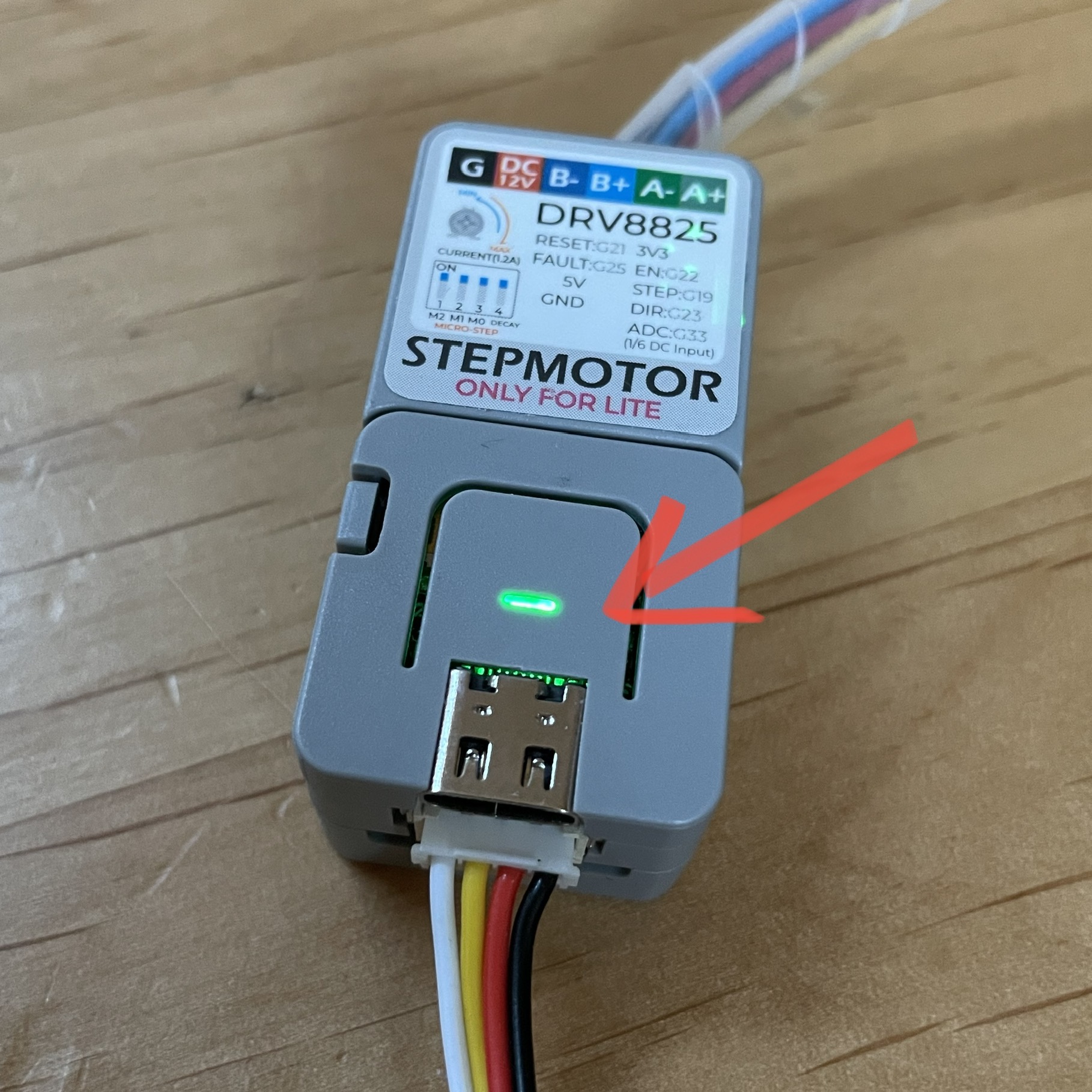
緑のLEDが点灯し、正常に動作していることを示します。モータは励磁状態と言って磁力が加わって位置が固定されています。指でモータの軸を回そうとすると結構力を入れないと回りません。ちなみに小さくシャーと言ったようなノイズが聞こえます。ステッピングモータはこういうもんです。
この状態で矢印のところのボタンを押すと赤色のLEDになり、モータが停止していることを示します。先ほどの励磁状態が解除され、モータの軸がスルスル回るようになります。マニュアルフォーカスをしたい時はこの状態にします。もういちどボタンを押すと励磁状態に戻ります。

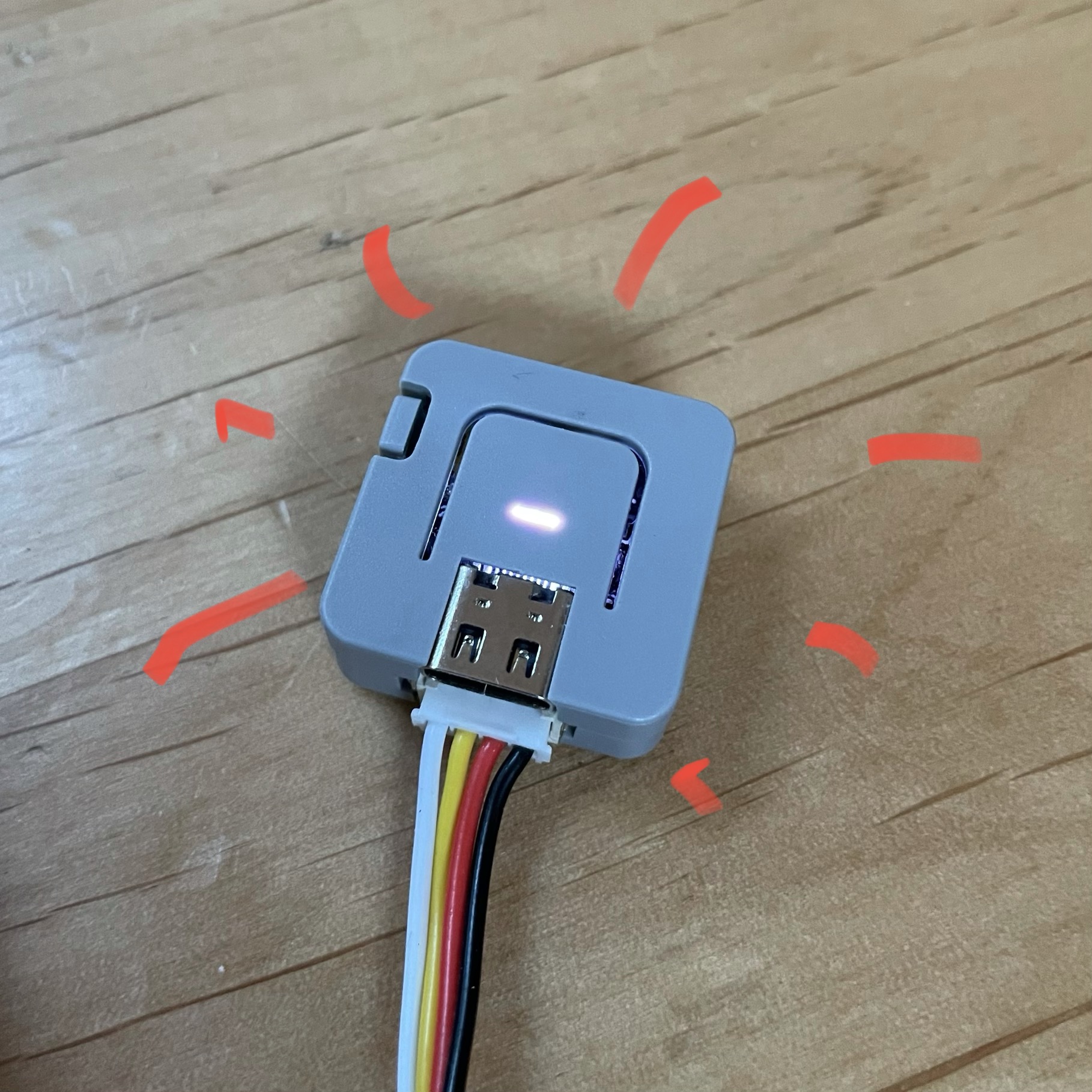
LED が赤点滅する

12V 電源が入っていないと赤点滅になります。電源が入ってモータが停止しているだけだと赤色にはなりますが、点滅はしません。ちなみにモータ自身は9V電源でも回ると思うのですが、この簡易電源チェックのために、多分動きません。


モータドライバの異常

LED が白点滅する場合は、DRV8825 が異常状態を示す時です。モータは動きません。ATOM lite を DRV8825 から外すとこれを模擬した LED 状態をになります。

LovyanLauncher 対応

LovyanLauncher に対応していますので、バイナリを M5Stack に挿した SD カードに入れておけば A ボタン(左端のボタン)を押しながら M5Stack の電源を入れるとアプリを切り替えることが出来ます。M5Burner で M5Stack に LovyanLauncher がインストールされていることが前提です。

PC 版コントローラについて

インストール

Windows10、Mac 版があります。インストールは特に入りません。下記フォルダーの下のバイナリー をダブルクリックすれば実行されると思います。ちょっと立ち上がりが遅いのと、実行時に警告が出る場合があるので、Windows の場合は詳細をクリックして、実行、Mac の場合は起動時に右ボタンのメニューから開くを選択すると実行できると思います。

Python script をバイナリにしたもので、オリジナルの Python script も一緒に置いてあるので Python3 環境がある方はこちらでも構いません。

使い方

最初に ATOM lite がつながっている COM ポートを選択して Open ボタンを押す以外はほぼ似たような操作です。ただ回すだけですし。マウスホイールでフォーカスノブが回るように作られているので、ホイール付きのマウスまたは、ホイールの動作が模擬できるトラックパッド及その設定が必要です。ちなみに Mark 機能の実装はサボっています(めんどくさかっただけ。実装が複雑という訳でも無いのですが)。

以上、ソフトウェア編になります。


2020/10/24

MAK127 focuser Ver.2 (コントローラ選択編)

フォーカサーを動かすにはコントローラが必要です。
ASCOM focuser というのがあるようですが、よくわからないので、とりあえず専用コントローラを用意しました。使い勝手もいいし。ASCOM forcuser は調べるのが面倒なので誰か教えて下さい(笑)


インターフェースとして、フォーカスノブと同じようにグルグル回せる物にしたかったので、市販品で工作要らずのエンコーダが使える物を選びました。たまたま最近よく使ってる M5Stack の製品がちょうど良かったのでこれを使います。またPC版は当初全く考えていなかったのですが、マウスのホイールが使えるかもと作ってみたら案外いけるので、公開することにしました。

さて、写真にあるように3種類のコントローラがあります。左から M5Stack に PLUS エンコーダモジュールをつけた物、M5Stack Faces にエンコーダパネルをつけた物、そして Python で作った PC 版。どれもほぼ似たような操作感と機能(ただ回すだけですが。。)です。操作感が一番良いのが Faces にエンコーダをつけた物。左の PLUS エンコーダは昔懐かし?ジョグダイヤルとPCはちょっと微妙。です。

PC から初めてみて、PLUS エンコーダ、Faces エンコーダパネルと順々にステップアップしてみるという方法もあります。ここでは PLUS エンコーダ、Faces エンコーダパネルの選び方について説明します。PC についてはソフトウェア編で解説します。

M5Stack 


M5Stack についてスイッチサイエンスさんの紹介を引用させていただきます。

M5Stackは、320 x 240 TFTカラーディスプレイ、microSDカードスロット、スピーカーを備えたコンパクトで便利な開発モジュールです。ESP32を搭載しているため、Wi-FiおよびBluetooth通信を扱え、Arduino環境での開発が可能です。

さらに専用の拡張モジュールを縦に積み重ねていくことで機能を追加することができます。

M5Stack は電子工作入門にとても便利な機器です。トランジスタ技術インターフェースなどでもたびたび取り上げられています。ただしプログラムを入れないとただの箱なのでコントローラプログラムを書き込み(インストール)することで、コントローラに生まれ変わります。もちろんフォーカサーとして使わない時は、単体でプログラミングを楽しめます。

M5Stack には複数の製品があるのですが、ここでは M5Stack Basic を使ってコントローラを構成しています。

Faces + エンコーダパネル

まず操作感が抜群のコチラを紹介します。

M5Stack は拡張モジュールを組み合わせていろいろなことができるようになるのですが、ここでは Faces (という拡張組み合わせセット)にエンコーダパネルを組み合わせました。以前は 日本国内で複数の部品で構成される Faces の部品をバラバラに買えなかったのですが、最近スイッチサイエンスさんではバラバラに買えるようになったので、必要な物だけ購入し、少し安く構成することができるようになりました。

将来 Faces でいろいろ拡張させて楽しみたい人は、

参考価格 8041円:スイッチサイエンス 2020/10

の組み合わせを。ちなみに Faces はM5Stack Basic のようなバッテリーボトムが付属しないので、後々 M5Stack Base 単体のように使いたい場合は別途購入が必要です。

最も安く組みたい人は、

参考価格 5709円:スイッチサイエンス 2020/10

の組み合わせをお勧めします。ボトムベースは2種類ありますが、コチラの安い方で十分です。また、Basic だとボトムベースと色違いになるので、それが嫌であれば M5Stack Gray でも構いません。

パンダ Faces カワイイかも?

あと忘れずに Grove ケーブルも購入して下さい。ハードウェア製作編で使った ATOMIC ステッピングモータードライバにこのケーブルで接続します。長さがいくつかあり、長めの方が使いやすいと思いますが、長すぎると通信が失敗するかもしれないので適当な 1m あたりをお勧めします。ケーブルを挿す先は M5Stack の赤いコネクタになります。ATOM lite 側は一つしか無いのでわかると思います。

参考価格 286円:スイッチサイエンス 2020/10

M5Stack + PLUS エンコーダーモジュール

PLUS モジュールは M5Stack に重ねられるエンコーダー(ジョグダイヤル)が付いたモジュールです。M5Stack に付けるとこんな感じになります。

ケーブルは Faces でも必要なのですが、PLUS エンコーダーモジュールの場合、ジョグダイヤルとケーブルが同じ面なので若干邪魔です。あとジョグダイヤルは大量に回す場合などにはちょっとやり辛い感じです。コンパクトなのが良いところでしょうか。

参考価格 4785円:スイッチサイエンス 2020/10

もちろんこちらも M5Stack Gray に変えても良いです。ただ、色は PLUS モジュールが若干濃いグレーとなるので完全に一致しません。

あとケーブルの購入も忘れないように。ケーブルを挿す先は M5Stack の赤いコネクタになります。ATOM lite 側は一つしか無いのでわかると思います。
以上が M5Stack を利用したコントローラーになります。
モジュールを重ねたりケーブルを差し込んだりする作業は必要になりますが、工作らしい工作ではないです。M5Stack をバラす時は、写真の面からマイナスドライバーのような物を使って徐々に外してみて下さい。

購入先

上記リンクは全てスイッチサイエンスですが、他のところでも入手可能です。
実店舗で購入したい場合、秋葉原だと千石電商、マルツ辺りでしょうか。ただし常時全ての品が揃っているわけではないので、オンラインで買う方が良いかもしれません。
次はソフトウェア編です。


2020/10/22

MAK127 focuser Ver.2 (ハードウェア制作編)

ここでは MAK127にステッピングモータを取り付け、モータを動かす ATOMIC ステッピングモータードライバキットを接続する方法を解説します。以下のような物を作ります。


MAK127SP にステーを取り付ける

この工程、一つだけ全工程中最難関の作業があります。他の作業はそれほど大変ではありません。

最難関と言うものの、この工程では以下の写真のようにアリガタプレートの溝を利用して、アルミの中空の棒(アルミチャンネル)を切って、穴を開けてネジで挟んで取り付けるだけ!です(モータは後で取り付けます)。


材料


ここでの材料費は500円以内でしょうか?アルミチャンネルはホームセンターで見つけましたが、モノタロウにもあるようです。リンク張っておきました。

作業

  1. アルミチャンネルをカットして 26cm x2 本作成する
    ホームセンターで500円ぐらいで売っている金鋸などでカットします。
    精度は入りません。5mm ぐらいずれても問題ありません。
    切った後は怪我しないようにヤスリなどでバリを取っておいた方がいいです。

  2. アルミチャンネルに 3mm の穴を開ける
    穴の位置は端から 5mm、逆側は 75mm 程度。写真のようにネジを通します。
    これもそれほど精度は入りません。5mm 程度ずれても大丈夫です。 


    実はこの工程のどうやって穴を開けるだけが最大の難関です。ドリルがあると簡単なんですが(写真は30年モノのマキタ)。ホームセンターとかで穴開けてくれるサービスがあるなら利用してください。ちなみに二本重ねてテープで止めておいて、一度に穴を開けると位置決めが楽です。写真ではラフなやり方してますが、皆さん怪我にはご注意を。


  3. アルミチャンネルをアリガタプレートの溝に入れ、ねじ止めする
    特に難しいことは無いと思います。指定のネジの長さにするとアリガタプレート からはみ出すことなく、望遠鏡を例えば AZ-GTi に取り付ける時にも干渉しません。逆側も同様です。アルミチャンネルの幅と深さはこの溝に収まれば良いので若干サイズが異なっても問題ありません。望遠鏡を取り付ける際にアルミチャンネルも挟み込まれることになるので、アルミチャンネル自身が外れてしまうという心配はあまり無いかと思います。

モータを取り付ける

モータにブラケットとカプラーを取り付け、MAK127SP のフォーカスノブを取り外し、モータを取り付けます。

材料


モータと望遠鏡を繋ぐカプラーを除くと 2000円もしないかと思いますが、カプラーが高い。上記のリンクの部品を合わせると 5000円ぐらいになってしまいます。

ステッピングモーターはバイポーラタイプを選択します。秋月などで見かける四角いタイプで取り付けが楽なブラケットに載るタイプを選ぶと良いと思います。奥行きは邪魔になるのでなるべく薄いものを選んで下さい。またステッピングモーターのケーブルは長めの物が付属しているとケーブルを取り付ける作業が省けます。ただモータドライバキットの脱着を考えるとコネクタタイプを選択しても良いと思います。ここでは200ステップで一周(Step angle 1.8°)の物を選んでいますが、それ以外でも後述する DRV8825 の設定で調整できるので大丈夫だと思います。
カプラーはモータと MAK127SP のフォーカスノブを接続します。大概のステッピングモーターの軸は 5mm で、MAK127SP 側は 12mm になります。先にも書きましたが他の部品と比較し、結構高めですが、サイズに合うカプラーを見つけて下さい。中にはオルダムタイプのようにバラバラになる物もありますが、後述の理由で使えません。写真左がオルダムタイプです。たまたま中古でいただいた物を使っている型番が上記になりますが、他の物でもいいと思います。モータの軸の径と、望遠鏡側の12mm で探してみてください。コチラは試していませんがお安くてサイズ的に使えそうです。

左がオルダムタイプ

ミニ金具フラットですが、後述の通りモータを挟んで取り付けるために使用します。厚みも利用しています。とりあえず3cm以上の長さがあればモータをステーに取り付けられると思います。厚み方向はブラケットで微調整できるので写真程度の厚みぐらいがあれば良いと思います。

作業

  1. モータに金具を付ける
    モータにブラケットを軽く取り付け(位置決めの後閉めます)、ブラケットに高さを合わせるための「ミニ金具フラット」を取り付けます。ミニ金具を取り付ける3x20mmのネジは硬く締め付けて下さい。あとでここの先に蝶ナットでモータを押さえつけることになるのですが、3x20mm のネジが回ってしまうと蝶ナットが回しにくくなります。そしてカプラーを取り付けます。カプラーはモータの軸が飛び出ない程度に押し込みます。

  2. MAK127SP のフォーカスノブを外す
    六角レンチを二箇所回すと外れます。オイルが付くので注意。
    金色のフォーカスを調整する棒は MAK127SP の中に押し込めるのですが、入らないようにしっかり引っ張り出しておきます

  3. ブラケットの位置を調整します
    もう一枚のミニ金具フラットを使ってアルミチャンネルを軽く挟み、MAK127SP のフォーカスを調整する棒とカプラーがすんなり入るようにネジをキツく閉めていないブラケットとモータの位置を調整し、位置が決まったらブラケット取り付けネジをしっかり閉めます。ブラケットの位置だけで調整仕切れない場合はスペーサーなどを追加するか、ミニ金具フラット以外のスペーサーで調整します。この時棒が MAK127SP に入り込まないよう注意します。カプラーが多少の取り付け位置のズレを吸収しますが、モータと望遠鏡に負荷がかからないようここはなるべく丁寧に合わせます

  4. フォーカス調整棒とカプラーの固定
    調整棒が中に入り込まないよう何かで押さえながらカプラーを押し込み固定します。

  5. モータを固定する
    モータを引っ張りながら蝶ナットを閉めてモータをアルミチャンネルに固定します。フォーカス調整棒が中に入ってしまうとピントを合わせきれなくなる場合があります。ピントが合わせられなくなったら棒がめり込んでいないか確認すると良いかもしれません。
    ちなみにオルダムタイプのカプラーは動かしている時に分離してしまって棒が中に入ってしまうケースがあるため使えません。

  6. モータのケーブルの処理
    モータケーブルは購入した時はカバーに覆われておらずバラバラになって扱いづらいので、写真にあるように100圴でも売っているようなスパイラルチューブなどでラッピングすると良いです。結構邪魔なので最初にまとめた方がいいかも。


モータードライバの取り付け

電子工作的な作業はここだけです。しかもほぼねじ止め作業。

材料


ATOMIC ステッピングモータードライバキットは今回の主役。これを使うと電子工作がほぼ不要になります。AC アダプターは 12V で、電流は 1A もあれば十分です。ATOMIC ステッピングモータードライバキットとしては 1.2A 流せますがそんなにいらないし、流しすぎるとモータがすごく熱くなります。モータが流す電流は後で調整出来るのでもっと電流値が大きいものでも問題ありません。DC ジャックケーブルは AC アダプターのジャックの径と合わせます。全部で2500円程度です。

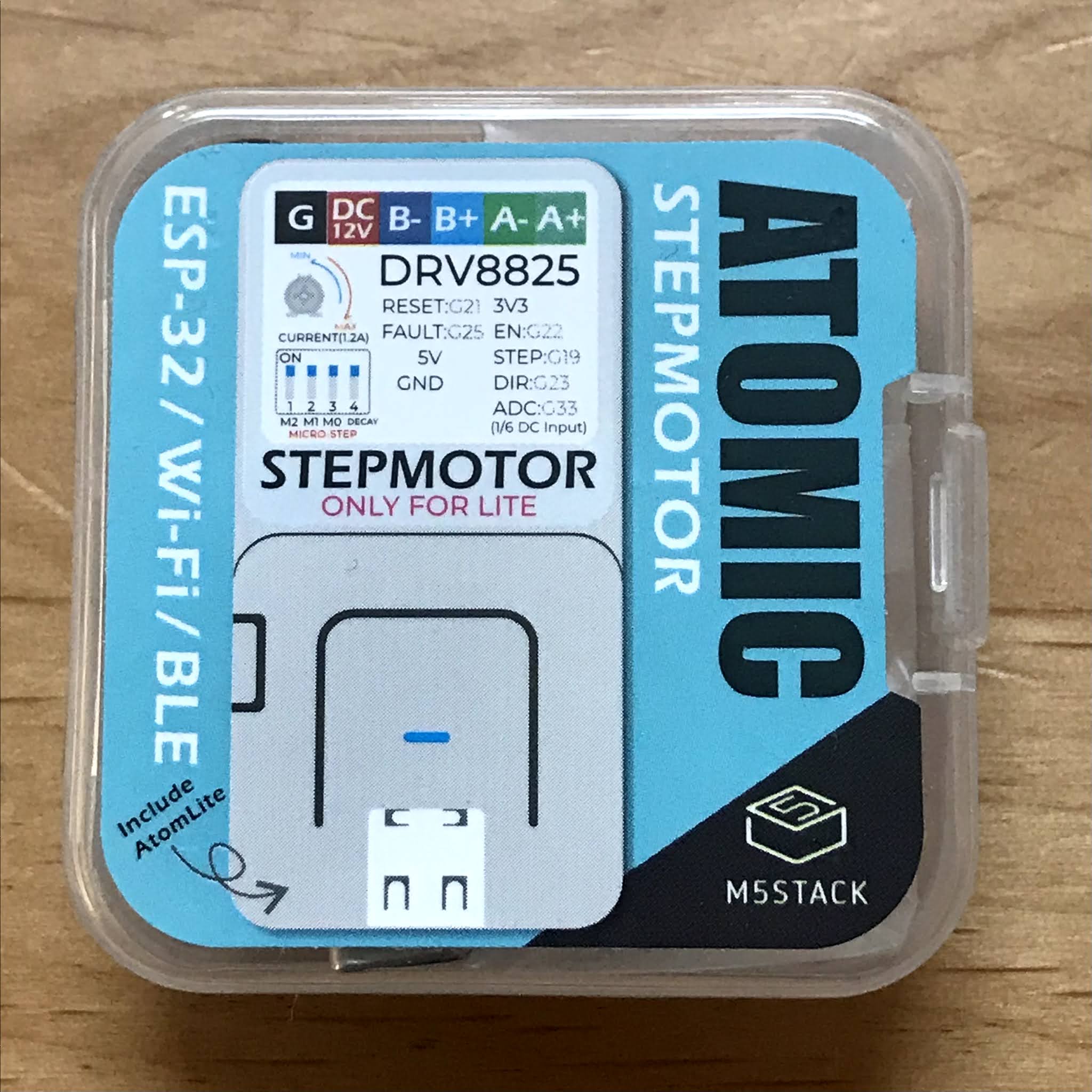
ちなみにこれが ATOMIC ステッピングモータドライバキットの箱。小さいですよ。5cm角ぐらい。


作業

  1. ATOMIC ステッピングモータードライバキットをバラす
    カバーは横を押しながら引っ張れば取れます。バラしたらディップスイッチがあるので後で設定変えやすいように、保護のビニールが貼ってあったら剥がします。
  2. DC ジャックケーブルなどの被覆を剥く
    電子工作したことがなければ面倒に感じるかもしれませんが大した本数では無いのでカッターなどで被覆を剥いてしまいましょう。失敗したら切ってまたやり直せばいいですし。ただしワイヤーストリッパがあると凄く楽です。
  3. ケーブルを接続する
    同じモータを入手した場合は写真を参考に繋いでください。ネジを回して締めるだけですね。DCジャックケーブルは秋月のだと白色がついてる方がプラスです。私はたまたま秋月が休みの時に秋葉原に買いに行ってしまいましたが、千石電商にミノムシクリップ付きのDCジャックケーブルがあってバラして使ってます。こちらもプラス側に白いマークありました。

    他のモータを買った場合、配線の色が異なったり、そもそも配線が無い場合があります。そういう場合、配線図を見るなり、端子の記号を頼りに繋いでみてください。コイル二つのペアがあるのでそれぞれを A, B とし、コイルの両端を +/-と思って接続すれば良いです。最悪間違っても動かないだけか、逆に回るだけです。その場合は配線入れ替えてみて下さい。ただしDCジャックケーブルは間違うと壊す可能性があるので慎重に。
以上で工作的な物は終わりです。
送料は別として、全部で8000円、安いカプラーにすれば6000円ぐらいでしょうか。で、計算合ってる?コントローラーに PCを選択すれば追加で長めの USB-C ケーブルが欲しい程度で済みます。

また、コントローラの準備でモジュールの差し替えとかケーブルを挿す作業はありますがこれはコントローラーの選択のところで説明します。

材料と入手先

参考までに部品の入手先について。

秋月電子、スイッチサイエンス、千石電商、マルツエレック等で入手できるもの
  • バイポーラステッピングモーター
  • ステッピングモーター用ブラケット
  • スイッチングACアダプター12V1A
  • DCジャック付きケーブル
  • ATOMIC ステッピングモータードライバキット
など電子工作に関する物。
ショップによって扱ってる物が違ったりします。

ホームセンター、モノタロウなどで入手できるもの
  • アルミチャンネル
  • M3蝶ナット
  • M3六角ナット 
  • M3ネジ
  • ミニ金具フラット
  • カプラー
モノタロウが個人でも利用出来るようになったので、ホームセンターに行かないと入手しにくかった物が簡単に手に入るようになりましたね。


2020/10/20

MAK127SP focuser Ver.2 (概要)

初代 focuser Ver.1

試作しかけていた初代 focuser はM5Stack のコンテストが開かれるということを知り、急遽適当に完成させて応募しました(コチラ)。強豪のいる中、単純なこの作品は入賞はしませんでしたが、個人的に便利だったので、誰でもなるべく簡単に作れて、入手性が高く、低予算で、使いやすいモノ Ver.2 へと改良してみました。

初代 focuser Ver.1

NO WARRANTY (無保証)ですが、制作方法とソフトを公開していきますのでよかったら試してみてください。MAK127SP 向けとタイトルには書いていますが、モータさえ取り付けられれば他の望遠鏡にも適用できるのではないかと思います。DRV8825 を使用したフォーカサーの作例はボチボチ見かけますね。

使用している様子。サクサク使えてます。


ただ一つ問題があります。モータが出っ張るので、天頂プリズム、カメラアダプター、バローレンズなどを挟む必要があります。こんな風に。普段カメラアダプター 挟んでるのであまり気にはなりませんが。


システム構成

キーとなるデバイスは初代と同じく M5Stack社 の製品を極力使い、電子工作を極力避けるため半田付けなど面倒な作業は一切省きます。初代はモータのマウントに3Dプリンターも使いましたがこれも廃止。

メインのシステム構成は望遠鏡 (MAK127SP) + ステッピングモータ + ATOMIC ステッピングモータードライバキット+コントローラです。ATOMIC ステッピングモータードライバキットは、M5Stack 社の ATOM lite に TI 社の DRV8825 が付いたモジュールで、ATOM lite にステップパルスの生成とコマンド受信を担ってもらっています。

生成パルス数と方向のコマンドを受信すると、ステッピングモータを動作させるという仕組みです。

コマンドは Grove 端子の I2C Slave 接続と USB ケーブルからの USB-serial の二系統をサポートします。

電源電圧は 12V。このキットのモジュールは電源 12V を与えると 5V を生成するので、Grove 端子に接続したコントローラの M5Stack 等に電源を供給できるので単電源でOKです。

余談ですが初代ではその時の手持ちの ON Semiconductor 社の LV8548MC で Full step, Half step のみ実現していましたが、新たに購入した ATOMIC キットの DRV8825 だと Full step ~ 1/32 までのマイクロステップ動作が可能で、それを任意に選択できるようにしました。


ATOMIC ステッピングモータードライバキットとステッピングモータ

コントローラはエンコーダーでグリグリとフォーカス制御したかったので、これが実現できる PC (エンコーダーは無いのでマウスで)、M5Stack + PLUS エンコーダモジュールM5Stack + FacesボトムベースFaces 用エンコーダパネルの3種類が選択できます。

M5Stack や Faces を選ぶときには更に複数の選択がありますが、好みや予算に応じて選ぶと良いと思います。3種類の違いは価格と操作感です。GUI としてはほぼ同じです。価格が高い方が操作感は良いと思いますが、予算に応じてステップアップもアリでしょう。元々は Faces 用エンコーダで作っていたのですが、他に安い実現方法もあるなと手を広げてしまった次第です。

もちろんお好きなコントローラを Grove 接続したり、シリアルコマンドを他のソフトで送り込んで制御することも可能なので他のコントローラをご用意していただいても結構だと思います。

左からPLUSエンコーダ、Facesエンコーダ、PC


ではハードウェア制作編コントローラ選択編そしてソフトウェア編を順次アップして行きます。